> ## Documentation Index
> Fetch the complete documentation index at: https://docs.tela.com/llms.txt
> Use this file to discover all available pages before exploring further.
# Integrando com API
Pré-requisitos:
* [Ter um canvas publicado](/pt/publishing)
## Obtenha os dados do seu canvas
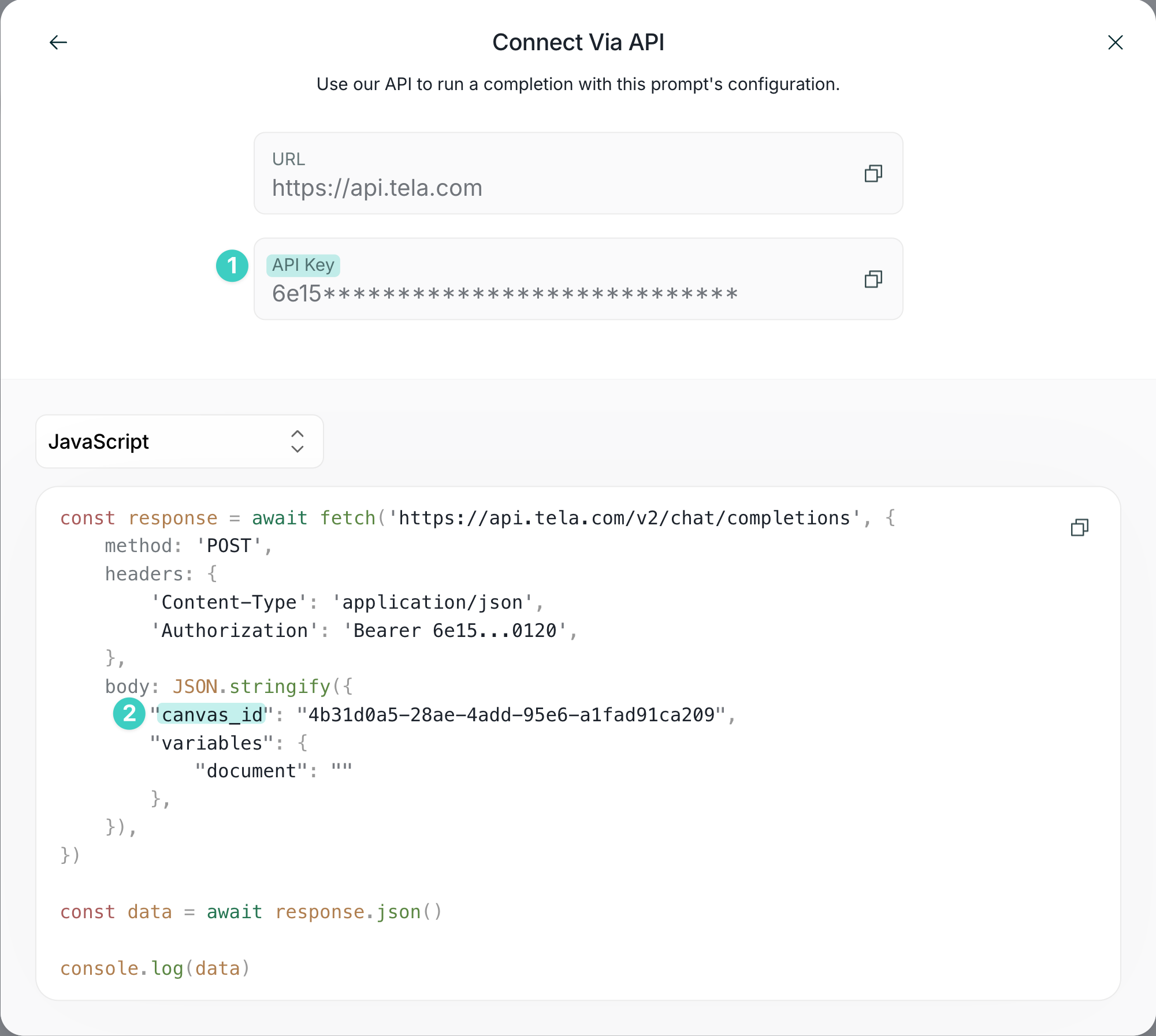
Precisamos de duas coisas para começar a usar nosso canvas:
1. Chave de API
2. Canvas ID
Podemos achar os dois no mesmo local.
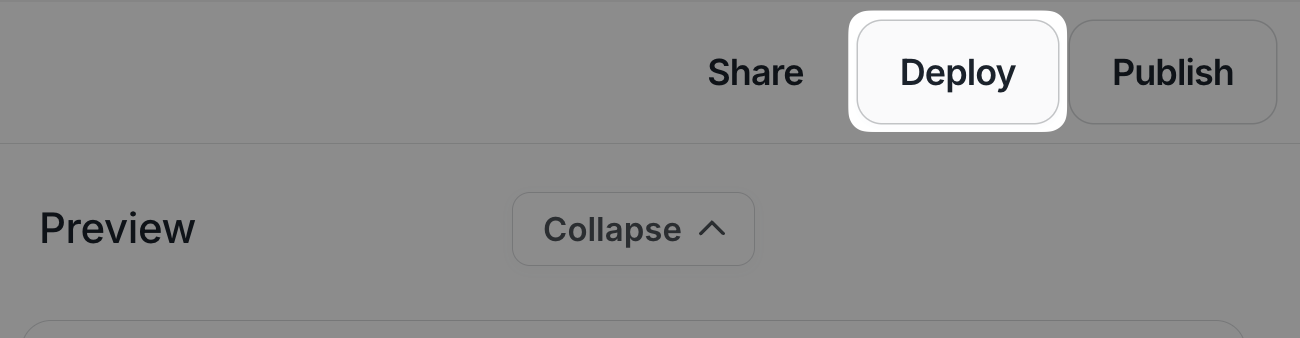
Primeiro clique no botão de implantação no canto superior direito da interface do aplicativo.
Isso abrirá as opções de implantação.
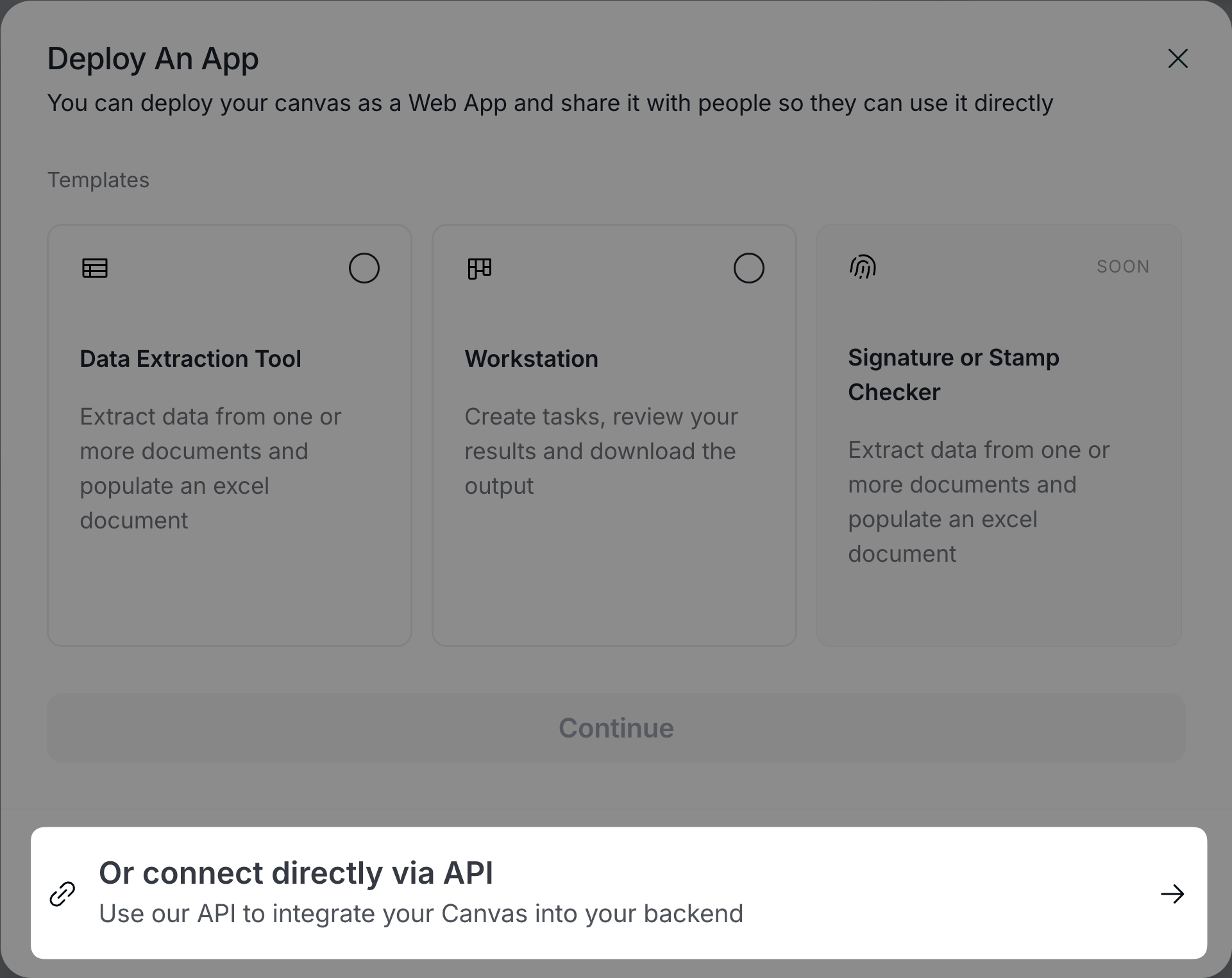
 Lá você encontrará como implantar aplicativos e como se conectar à API, clique em "Or connect directly via API" na parte inferior do modal.
 Aqui você encontrará todas as informações necessárias para começar a integrar! Escolha sua linguagem preferida para começar.
 ## Construindo o Corpo da Chamada do Canvas
Para alcançar o comportamento desejado para o seu negócio e integração, sua chamada de canvas pode incluir variáveis, mensagens históricas, streaming e respostas de webhook para integrações assíncronas.
Confira a [Referência da API](/api-reference/completion/create) para mais detalhes sobre nosso SDK e especificações da API.
### Usando Variáveis
Variáveis são um conceito chave na construção de prompts com o Tela. Elas são usadas para armazenar e reutilizar dados ao longo dos seus prompts e podem ser uma entrada manual ou um arquivo.
Para informações sobre formato de arquivos suportados, visite [Formato suportados](/en/supported-file-formats).
Quando definimos variáveis em nosso prompt, o modal de conexão gerará os trechos de código para nós já preenchidos com as chaves das variáveis.
## Construindo o Corpo da Chamada do Canvas
Para alcançar o comportamento desejado para o seu negócio e integração, sua chamada de canvas pode incluir variáveis, mensagens históricas, streaming e respostas de webhook para integrações assíncronas.
Confira a [Referência da API](/api-reference/completion/create) para mais detalhes sobre nosso SDK e especificações da API.
### Usando Variáveis
Variáveis são um conceito chave na construção de prompts com o Tela. Elas são usadas para armazenar e reutilizar dados ao longo dos seus prompts e podem ser uma entrada manual ou um arquivo.
Para informações sobre formato de arquivos suportados, visite [Formato suportados](/en/supported-file-formats).
Quando definimos variáveis em nosso prompt, o modal de conexão gerará os trechos de código para nós já preenchidos com as chaves das variáveis.
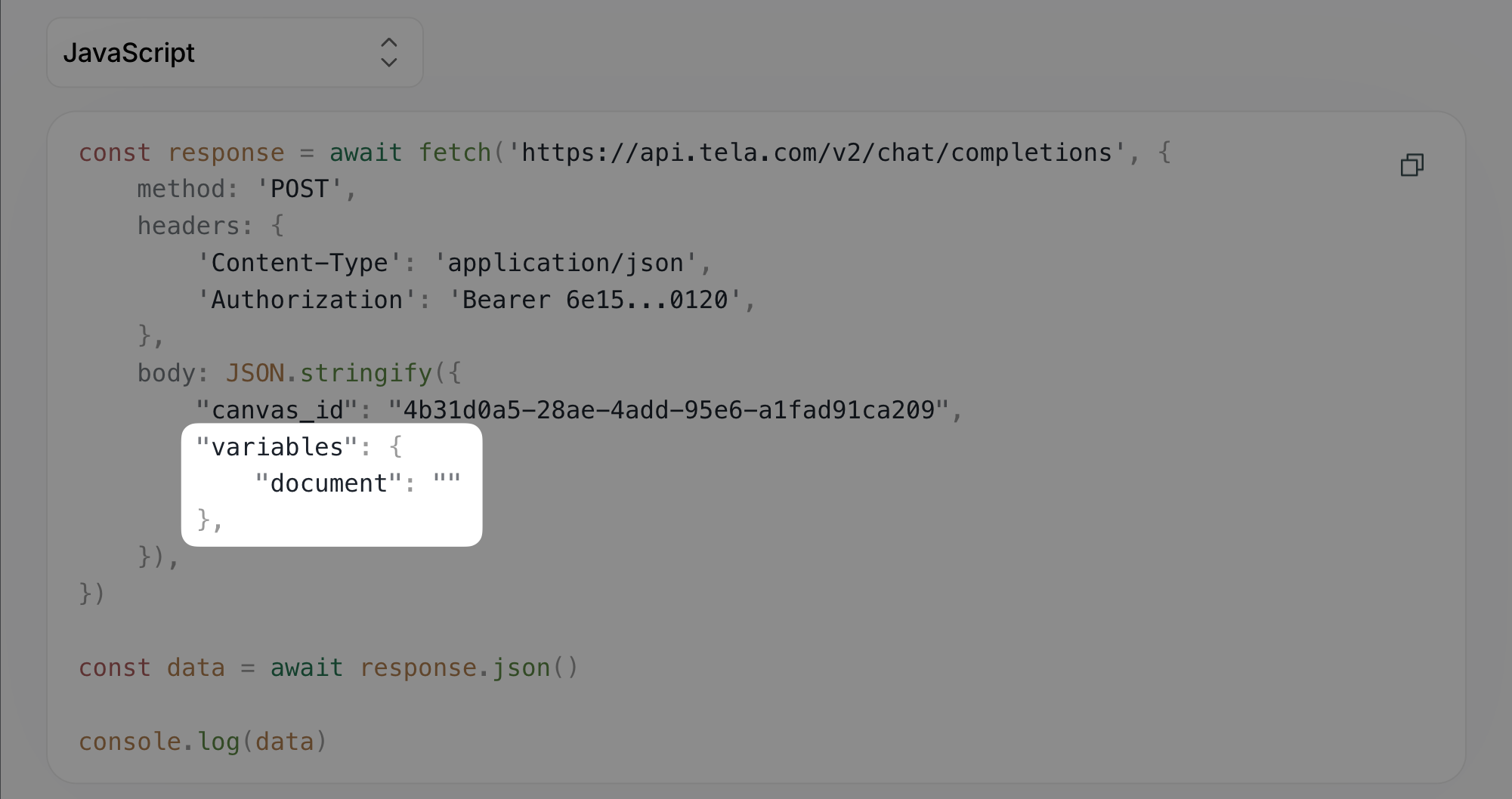 Preencha as chaves com os valores que você deseja, pode ser um texto, uma URL de arquivo ou uma string base64 de arquivo.
```typescript Typescript Tela SDK theme={null}
variables: {
document: tela.createFile('https://www.wmaccess.com/downloads/sample-invoice.pdf'), // It is possible to pass a URL, Buffer, Blob, etc.
},
```
```python Python Tela SDK theme={null}
variables={
"document": client.create_file("https://www.wmaccess.com/downloads/sample-invoice.pdf"),
}
```
```typescript File Url theme={null}
variables: {
document: {
file_url: 'https://www.wmaccess.com/downloads/sample-invoice.pdf',
}
}
```
```typescript Base 64 theme={null}
variables: {
document: {
file_url: 'data:application/pdf;base64,JVBERi0xLjUKJeLjz9MKNCAwIG9ia...',
}
}
```
```typescript Text theme={null}
variables: {
document: "Document Content!"
}
```
[Confira](/api-reference/completion/create#files) os detalhes de uso de arquivos com nosso SDK
### Usando Mensagens
A API do Tela permite que você inclua mensagens em suas requisições, estendendo o corpo da requisição com a chave `messages`.
Esse recurso permite que você forneça contexto ou informações adicionais ao modelo, melhorando a interação e a qualidade da saída.
```typescript Typescript Tela SDK theme={null}
const completion = await tela.completions.create<{ document: TelaFile }, { fileSummary: string }>({
canvasId: process.env.TELA_CANVAS_ID,
variables: {
document: tela.createFile('https://www.wmaccess.com/downloads/sample-invoice.pdf')
},
messages: [
{
role: 'user',
content: {
type: 'text',
text: 'Hello, how can I assist you today?'
}
},
{
role: 'assistant',
content: {
type: 'image_url',
image_url: {
url: 'https://example.com/image.png',
detail: 'high'
}
}
}
]
})
```
```typescript Javascript Tela SDK theme={null}
const completion = await tela.completions.create({
...,
messages: [
{
role: 'user',
content: {
type: 'text',
text: 'Hello, how can I assist you today?'
}
},
{
role: 'assistant',
content: {
type: 'image_url',
image_url: {
url: 'https://example.com/image.png',
detail: 'high'
}
}
}
]
})
```
```python Python Tela SDK theme={null}
completion = client.completions.create(
...,
messages=[
{
"role": "user",
"content": {
"type": "text",
"text": "Hello, how can I assist you today?"
}
},
{
"role": "assistant",
"content": {
"type": "image_url",
"image_url": {
"url": "https://example.com/image.png",
"detail": "high"
}
}
}
]
)
```
```sh Curl theme={null}
curl -XPOST https://api.tela.com/v2/chat/completions \
-H 'Content-Type: application/json' \
-H 'Authorization: Bearer API-KEY' \
-d '{
...,
"messages": [
{
"role": "user",
"content": {
"type": "text",
"text": "Hello, how can I assist you today?"
}
},
{
"role": "assistant",
"content": {
"type": "image_url",
"image_url": {
"url": "https://example.com/image.png",
"detail": "high"
}
}
}
],
}'
```
A sequência de mensagens no array é crucial, pois representa o fluxo cronológico da conversa. Cada ciclo começa com a mensagem de um usuário e é seguido pela resposta do assistente, mantendo o contexto e a coerência do diálogo.
Confira a [Referência da API](/api-reference/completion/create) para mais detalhes sobre o esquema do campo mensagens.
### Streaming
Para habilitar o streaming na chamada do canvas, basta incluir a chave `stream` definida como `true` no corpo da requisição.
```typescript Typescript Tela SDK theme={null}
const completion = await tela.completions.create<{ document: TelaFile }, { fileSummary: string }>({
canvasId: process.env.TELA_CANVAS_ID,
variables: {
document: tela.createFile('https://www.wmaccess.com/downloads/sample-invoice.pdf')
},
stream: true
})
```
```typescript Javascript Tela SDK theme={null}
const completion = await tela.completions.create({
canvasId: process.env.TELA_CANVAS_ID,
variables: {
document: tela.createFile('https://www.wmaccess.com/downloads/sample-invoice.pdf')
},
stream: true
})
```
```python Python Tela SDK theme={null}
completion = client.completions.create(
canvas_id=TELA_CANVAS_ID,
variables={
"document": client.create_file("https://www.wmaccess.com/downloads/sample-invoice.pdf"),
},
stream=True,
)
```
```sh Curl theme={null}
curl -XPOST https://api.tela.com/v2/chat/completions \
-H 'Content-Type: application/json' \
-H 'Authorization: Bearer API-KEY' \
-d '{
"canvas_id": "95cec438-6080-44fe-8275-28b16bd40178",
"variables": {
"document": "data:application/pdf;base64,JVBERi0xLjUKJeLjz9MKNCAwIG9ia..."
},
"stream": true
}'
```
Veja a [Referência da API de Streaming](/api-reference/completion/create#streaming) para mais detalhes sobre o consumo do stream.
### Async
Para alcançar um comportamento assíncrono, você tem duas opções:
* Usando a flag `async`
* Usando um webhook
#### Usando a Flag Async
Para usar a flag `async`, basta incluí-la no corpo da requisição e defini-la como `true`. Isso fará com que a execução seja assíncrona, permitindo que você continue com outras tarefas enquanto aguarda a conclusão. Um `id` sera retornado para que você possa monitorar o status da chamada.
```sh Curl theme={null}
curl -XPOST https://api.tela.com/v2/chat/completions \
-H 'Content-Type: application/json' \
-H 'Authorization: Bearer API-KEY' \
-d '{
...,
"async": true
}'
```
Veja a [Referência da API de Obtenção de Completion Assíncrona](/api-reference/completion/get) para mais detalhes de como consumir a completion com o `id` recebido
#### Usando Webhook
Você pode passar uma URL de webhook para nossa API, estendendo o corpo com uma chave `webhook_url`, isso tornará a chamada assíncrona, e você receberá a resposta quando a completion for finalizada com uma requisição POST na URL fornecida.
```typescript Typescript Tela SDK theme={null}
const completion = await tela.completions.create<{ document: TelaFile }, { fileSummary: string }>({
canvasId: process.env.TELA_CANVAS_ID,
variables: {
document: tela.createFile('https://www.wmaccess.com/downloads/sample-invoice.pdf')
},
webhook_url: "https://example.com/webhook"
})
```
```typescript Javascript Tela SDK theme={null}
const completion = await tela.completions.create({
...,
webhook_url: "https://example.com/webhook"
})
```
```python Python Tela SDK theme={null}
completion = client.completions.create(
...,
webhook_url="https://example.com/webhook"
)
```
```sh Curl theme={null}
curl -XPOST https://api.tela.com/v2/chat/completions \
-H 'Content-Type: application/json' \
-H 'Authorization: Bearer API-KEY' \
-d '{
...,
"webhook_url": "https://example.com/webhook"
}'
```
Quando a chave `webhook_url` é usada, a chamada se torna assíncrona automaticamente, eliminando a necessidade de incluir a flag `async`.
# Estrutura do Payload do Webhook
Quando sua completion é finalizada, o Tela enviará uma requisição POST para sua URL de webhook com a seguinte estrutura:
**Headers:**
* `x-completion-run-id`: O identificador único da execução da completion
* `Content-Type`: `application/json`
**Body:**
O payload do webhook contém o resultado bruto da completion:
```
{
"usage": {
"total_tokens": ,
"prompt_tokens": ,
"completion_tokens":
},
"object": "chat.completion",
"choices": [
{
"message": {
"role": "assistant",
"content": <... conteúdo da sua completion>
}
}
],
"created":
}
```
Você pode usar o header `x-completion-run-id` para correlacionar a
resposta do webhook com sua requisição original e acompanhar o status da completion em sua
aplicação.
Preencha as chaves com os valores que você deseja, pode ser um texto, uma URL de arquivo ou uma string base64 de arquivo.
```typescript Typescript Tela SDK theme={null}
variables: {
document: tela.createFile('https://www.wmaccess.com/downloads/sample-invoice.pdf'), // It is possible to pass a URL, Buffer, Blob, etc.
},
```
```python Python Tela SDK theme={null}
variables={
"document": client.create_file("https://www.wmaccess.com/downloads/sample-invoice.pdf"),
}
```
```typescript File Url theme={null}
variables: {
document: {
file_url: 'https://www.wmaccess.com/downloads/sample-invoice.pdf',
}
}
```
```typescript Base 64 theme={null}
variables: {
document: {
file_url: 'data:application/pdf;base64,JVBERi0xLjUKJeLjz9MKNCAwIG9ia...',
}
}
```
```typescript Text theme={null}
variables: {
document: "Document Content!"
}
```
[Confira](/api-reference/completion/create#files) os detalhes de uso de arquivos com nosso SDK
### Usando Mensagens
A API do Tela permite que você inclua mensagens em suas requisições, estendendo o corpo da requisição com a chave `messages`.
Esse recurso permite que você forneça contexto ou informações adicionais ao modelo, melhorando a interação e a qualidade da saída.
```typescript Typescript Tela SDK theme={null}
const completion = await tela.completions.create<{ document: TelaFile }, { fileSummary: string }>({
canvasId: process.env.TELA_CANVAS_ID,
variables: {
document: tela.createFile('https://www.wmaccess.com/downloads/sample-invoice.pdf')
},
messages: [
{
role: 'user',
content: {
type: 'text',
text: 'Hello, how can I assist you today?'
}
},
{
role: 'assistant',
content: {
type: 'image_url',
image_url: {
url: 'https://example.com/image.png',
detail: 'high'
}
}
}
]
})
```
```typescript Javascript Tela SDK theme={null}
const completion = await tela.completions.create({
...,
messages: [
{
role: 'user',
content: {
type: 'text',
text: 'Hello, how can I assist you today?'
}
},
{
role: 'assistant',
content: {
type: 'image_url',
image_url: {
url: 'https://example.com/image.png',
detail: 'high'
}
}
}
]
})
```
```python Python Tela SDK theme={null}
completion = client.completions.create(
...,
messages=[
{
"role": "user",
"content": {
"type": "text",
"text": "Hello, how can I assist you today?"
}
},
{
"role": "assistant",
"content": {
"type": "image_url",
"image_url": {
"url": "https://example.com/image.png",
"detail": "high"
}
}
}
]
)
```
```sh Curl theme={null}
curl -XPOST https://api.tela.com/v2/chat/completions \
-H 'Content-Type: application/json' \
-H 'Authorization: Bearer API-KEY' \
-d '{
...,
"messages": [
{
"role": "user",
"content": {
"type": "text",
"text": "Hello, how can I assist you today?"
}
},
{
"role": "assistant",
"content": {
"type": "image_url",
"image_url": {
"url": "https://example.com/image.png",
"detail": "high"
}
}
}
],
}'
```
A sequência de mensagens no array é crucial, pois representa o fluxo cronológico da conversa. Cada ciclo começa com a mensagem de um usuário e é seguido pela resposta do assistente, mantendo o contexto e a coerência do diálogo.
Confira a [Referência da API](/api-reference/completion/create) para mais detalhes sobre o esquema do campo mensagens.
### Streaming
Para habilitar o streaming na chamada do canvas, basta incluir a chave `stream` definida como `true` no corpo da requisição.
```typescript Typescript Tela SDK theme={null}
const completion = await tela.completions.create<{ document: TelaFile }, { fileSummary: string }>({
canvasId: process.env.TELA_CANVAS_ID,
variables: {
document: tela.createFile('https://www.wmaccess.com/downloads/sample-invoice.pdf')
},
stream: true
})
```
```typescript Javascript Tela SDK theme={null}
const completion = await tela.completions.create({
canvasId: process.env.TELA_CANVAS_ID,
variables: {
document: tela.createFile('https://www.wmaccess.com/downloads/sample-invoice.pdf')
},
stream: true
})
```
```python Python Tela SDK theme={null}
completion = client.completions.create(
canvas_id=TELA_CANVAS_ID,
variables={
"document": client.create_file("https://www.wmaccess.com/downloads/sample-invoice.pdf"),
},
stream=True,
)
```
```sh Curl theme={null}
curl -XPOST https://api.tela.com/v2/chat/completions \
-H 'Content-Type: application/json' \
-H 'Authorization: Bearer API-KEY' \
-d '{
"canvas_id": "95cec438-6080-44fe-8275-28b16bd40178",
"variables": {
"document": "data:application/pdf;base64,JVBERi0xLjUKJeLjz9MKNCAwIG9ia..."
},
"stream": true
}'
```
Veja a [Referência da API de Streaming](/api-reference/completion/create#streaming) para mais detalhes sobre o consumo do stream.
### Async
Para alcançar um comportamento assíncrono, você tem duas opções:
* Usando a flag `async`
* Usando um webhook
#### Usando a Flag Async
Para usar a flag `async`, basta incluí-la no corpo da requisição e defini-la como `true`. Isso fará com que a execução seja assíncrona, permitindo que você continue com outras tarefas enquanto aguarda a conclusão. Um `id` sera retornado para que você possa monitorar o status da chamada.
```sh Curl theme={null}
curl -XPOST https://api.tela.com/v2/chat/completions \
-H 'Content-Type: application/json' \
-H 'Authorization: Bearer API-KEY' \
-d '{
...,
"async": true
}'
```
Veja a [Referência da API de Obtenção de Completion Assíncrona](/api-reference/completion/get) para mais detalhes de como consumir a completion com o `id` recebido
#### Usando Webhook
Você pode passar uma URL de webhook para nossa API, estendendo o corpo com uma chave `webhook_url`, isso tornará a chamada assíncrona, e você receberá a resposta quando a completion for finalizada com uma requisição POST na URL fornecida.
```typescript Typescript Tela SDK theme={null}
const completion = await tela.completions.create<{ document: TelaFile }, { fileSummary: string }>({
canvasId: process.env.TELA_CANVAS_ID,
variables: {
document: tela.createFile('https://www.wmaccess.com/downloads/sample-invoice.pdf')
},
webhook_url: "https://example.com/webhook"
})
```
```typescript Javascript Tela SDK theme={null}
const completion = await tela.completions.create({
...,
webhook_url: "https://example.com/webhook"
})
```
```python Python Tela SDK theme={null}
completion = client.completions.create(
...,
webhook_url="https://example.com/webhook"
)
```
```sh Curl theme={null}
curl -XPOST https://api.tela.com/v2/chat/completions \
-H 'Content-Type: application/json' \
-H 'Authorization: Bearer API-KEY' \
-d '{
...,
"webhook_url": "https://example.com/webhook"
}'
```
Quando a chave `webhook_url` é usada, a chamada se torna assíncrona automaticamente, eliminando a necessidade de incluir a flag `async`.
# Estrutura do Payload do Webhook
Quando sua completion é finalizada, o Tela enviará uma requisição POST para sua URL de webhook com a seguinte estrutura:
**Headers:**
* `x-completion-run-id`: O identificador único da execução da completion
* `Content-Type`: `application/json`
**Body:**
O payload do webhook contém o resultado bruto da completion:
```
{
"usage": {
"total_tokens": ,
"prompt_tokens": ,
"completion_tokens":
},
"object": "chat.completion",
"choices": [
{
"message": {
"role": "assistant",
"content": <... conteúdo da sua completion>
}
}
],
"created":
}
```
Você pode usar o header `x-completion-run-id` para correlacionar a
resposta do webhook com sua requisição original e acompanhar o status da completion em sua
aplicação.