> ## Documentation Index
> Fetch the complete documentation index at: https://docs.tela.com/llms.txt
> Use this file to discover all available pages before exploring further.
# Criando o seu primeiro Agente
## O que é um Agente
Um **Agente** é um trabalhador de IA autônomo. Em vez de um único Prompt, você define um propósito, as entradas que ele recebe, as saídas que você espera e as ferramentas que ele pode usar. O Agente então raciocina, usa essas ferramentas e completa a tarefa por conta própria.
Use um Agente quando você não consegue definir as etapas de antemão: o caminho depende do que o Agente encontra pelo caminho, ele precisa chamar serviços externos ou trabalha por meio de uma conversa de ida e volta. Para uma única instrução bem definida, um [Canvas](/pt/creating-your-first-canvas) é mais simples. Se você consegue desenhar as etapas de antemão, um [Workflow](/pt/creating-your-first-workflow) é mais previsível e mais fácil de testar, e ainda pode usar um Agente em uma das suas etapas.
A criação de Agentes é habilitada por Workspace. Se você não vê a opção **Agent** no seu Dashboard, fale com o time do Tela.
## Criando um Agente
Diferente de Canvases e Workflows, Agentes são criados diretamente dentro de um Projeto, então eles não passam pela etapa de Rascunho. A partir do seu **Dashboard**:
1. Clique em **Agent**
2. Dê um nome a ele (ou mantenha *Untitled Agent*) e escolha o Projeto ao qual ele pertence em **Add to project**
3. Escolha um ponto de partida: **Blank agent** para começar do zero, ou um dos Templates do seu Workspace
4. Clique em **Create**
Você também pode criar um Agente a partir da página de um Projeto, pelo botão **Create**.
## Entendendo a página do Agente
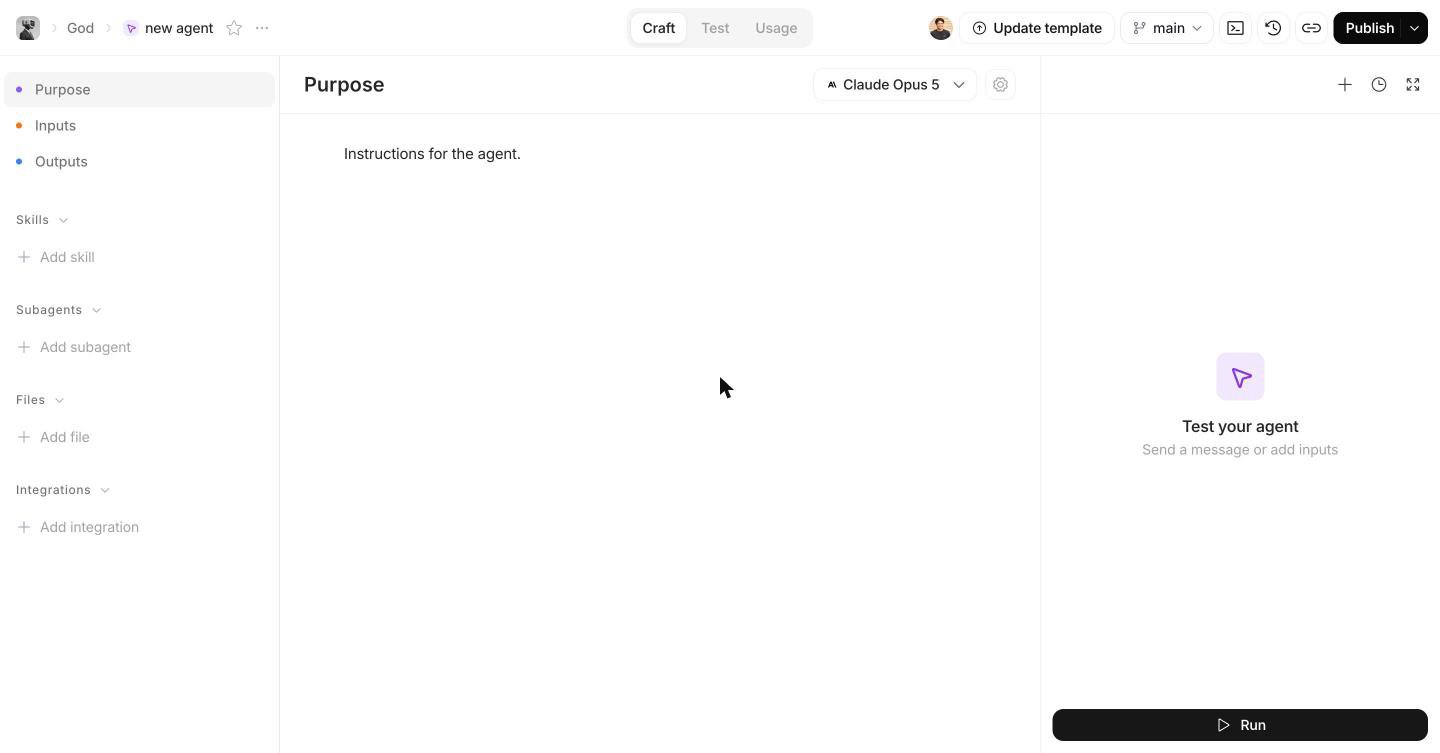
Assim como um Canvas, um Agente possui as experiências **Craft**, **Test** e **Usage** no centro superior. A experiência **Craft** é organizada em seções na barra lateral esquerda:
* **Purpose**: as instruções que descrevem o que o Agente faz e como ele deve se comportar. É aqui também que você escolhe o modelo
* **Inputs**: as variáveis que o Agente recebe a cada execução, como texto ou arquivos
* **Outputs**: a saída estruturada que você espera de volta, se houver
* **Skills**: capacidades especializadas que você adiciona para tarefas complexas ou recorrentes
* **Subagents**: Agentes auxiliares para os quais o seu Agente pode delegar partes do trabalho
* **Files**: documentos de referência que o Agente pode consultar enquanto trabalha
* **Integrations**: serviços externos que o Agente pode chamar sem nunca ver as [credenciais](/pt/credentials)
 Comece apenas com **Purpose** e **Inputs**. Adicione Skills, Subagents e Integrations depois que a execução básica funcionar como você espera.
## Executando o seu Agente
Preencha os Inputs no painel à direita e clique em **Run**. Você pode acompanhar o progresso do Agente passo a passo e inspecionar o resultado nas abas **Preview** e **Debug**.
Se você quer que o Agente trabalhe por meio de uma conversa em vez de uma execução única, ative **Chat** no cabeçalho de Inputs. O botão de execução vira uma caixa de chat, e o Agente mantém o contexto entre as mensagens.
## Testando e publicando
Quando uma execução ficar boa, clique em **Review** para salvá-la como caso de teste, ou vá até a experiência **Test** e clique em **Create first test**. Cada teste tem entradas, uma saída esperada e instruções opcionais para o avaliador que julga o resultado.
Quando estiver pronto, clique em **Publish**. Publicar cria uma versão estável que as suas integrações usam. O seu time também pode usar o Agente publicado por meio de um [App](/pt/workstation/creating-apps). Para chamar o Agente a partir dos seus próprios sistemas, abra o menu `…` e escolha **Connect via API**.
This documentation is built and hosted on [Mintlify](https://mintlify.com), a developer documentation platform.
Comece apenas com **Purpose** e **Inputs**. Adicione Skills, Subagents e Integrations depois que a execução básica funcionar como você espera.
## Executando o seu Agente
Preencha os Inputs no painel à direita e clique em **Run**. Você pode acompanhar o progresso do Agente passo a passo e inspecionar o resultado nas abas **Preview** e **Debug**.
Se você quer que o Agente trabalhe por meio de uma conversa em vez de uma execução única, ative **Chat** no cabeçalho de Inputs. O botão de execução vira uma caixa de chat, e o Agente mantém o contexto entre as mensagens.
## Testando e publicando
Quando uma execução ficar boa, clique em **Review** para salvá-la como caso de teste, ou vá até a experiência **Test** e clique em **Create first test**. Cada teste tem entradas, uma saída esperada e instruções opcionais para o avaliador que julga o resultado.
Quando estiver pronto, clique em **Publish**. Publicar cria uma versão estável que as suas integrações usam. O seu time também pode usar o Agente publicado por meio de um [App](/pt/workstation/creating-apps). Para chamar o Agente a partir dos seus próprios sistemas, abra o menu `…` e escolha **Connect via API**.
This documentation is built and hosted on [Mintlify](https://mintlify.com), a developer documentation platform.