> ## Documentation Index
> Fetch the complete documentation index at: https://docs.tela.com/llms.txt
> Use this file to discover all available pages before exploring further.
# Criando o seu primeiro Workflow
## Começando por um Rascunho
Um **Workflow** encadeia múltiplas etapas em um único processo automatizado: extrair dados de um documento, depois roteá-lo com base em uma condição, depois gerar um relatório. Assim como um Canvas, todo novo Workflow começa como um **Rascunho**, privado e fora de qualquer Projeto, para que você possa experimentar antes de compartilhá-lo com o seu time.
Use um Workflow quando um único Canvas não é suficiente: quando há múltiplas etapas, condições ou diferentes documentos envolvidos, e você consegue descrever as etapas de antemão. Se não consegue, veja [Agentes](/pt/creating-your-first-agent).
Workflows são habilitados por Workspace. Se você não vê a opção **Workflow** no seu Dashboard, fale com o time do Tela.
## Criando um Workflow
A partir do seu **Dashboard**, siga os passos abaixo para criar o seu primeiro Workflow:
1. Clique em **Workflow**
2. Você será redirecionado diretamente para o novo Rascunho, criado como *Untitled Workflow*
3. Clique no título no topo da página para renomeá-lo
Você também pode criar um Workflow dentro da página de um Projeto, pelo botão **Create**, o que pula a etapa de Rascunho.
## Entendendo a página do Workflow
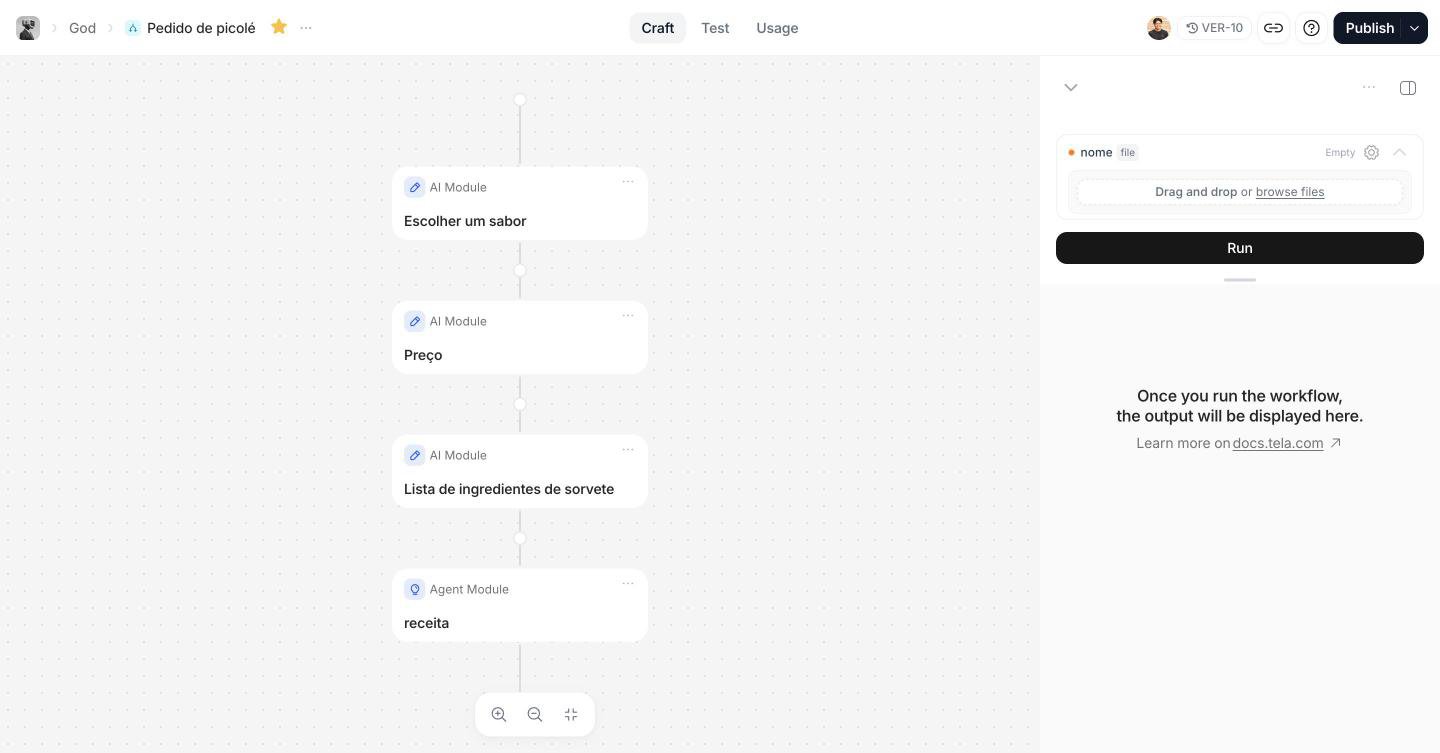
A página do Workflow tem as mesmas experiências **Craft**, **Test** e **Usage** de um Canvas. Em **Craft**, o lado esquerdo é onde você monta as etapas e o lado direito é onde você define os Inputs e executa o Workflow.
 Um novo Workflow começa vazio, com o seletor de módulos já aberto. Cada módulo é uma etapa:
* **AI Module**: escreva um prompt e estruture a sua saída, como em um Canvas
* **Existing Canvas** e **Existing Agent**: reaproveite algo que você já construiu no seu Workspace
* **Condition**: defina rotas para que o Workflow siga caminhos diferentes dependendo dos dados
* **Code Execution**: execute código customizado sobre os dados entre as etapas
* **Split**, **Crop** e **Map**: quebre documentos ou listas em partes e processe cada uma
* **Document Templater**: gere um documento a partir de um template `.docx` (veja [Como criar templates .docx](/pt/how-to-build-docx-templates))
Um novo Workflow começa vazio, com o seletor de módulos já aberto. Cada módulo é uma etapa:
* **AI Module**: escreva um prompt e estruture a sua saída, como em um Canvas
* **Existing Canvas** e **Existing Agent**: reaproveite algo que você já construiu no seu Workspace
* **Condition**: defina rotas para que o Workflow siga caminhos diferentes dependendo dos dados
* **Code Execution**: execute código customizado sobre os dados entre as etapas
* **Split**, **Crop** e **Map**: quebre documentos ou listas em partes e processe cada uma
* **Document Templater**: gere um documento a partir de um template `.docx` (veja [Como criar templates .docx](/pt/how-to-build-docx-templates))
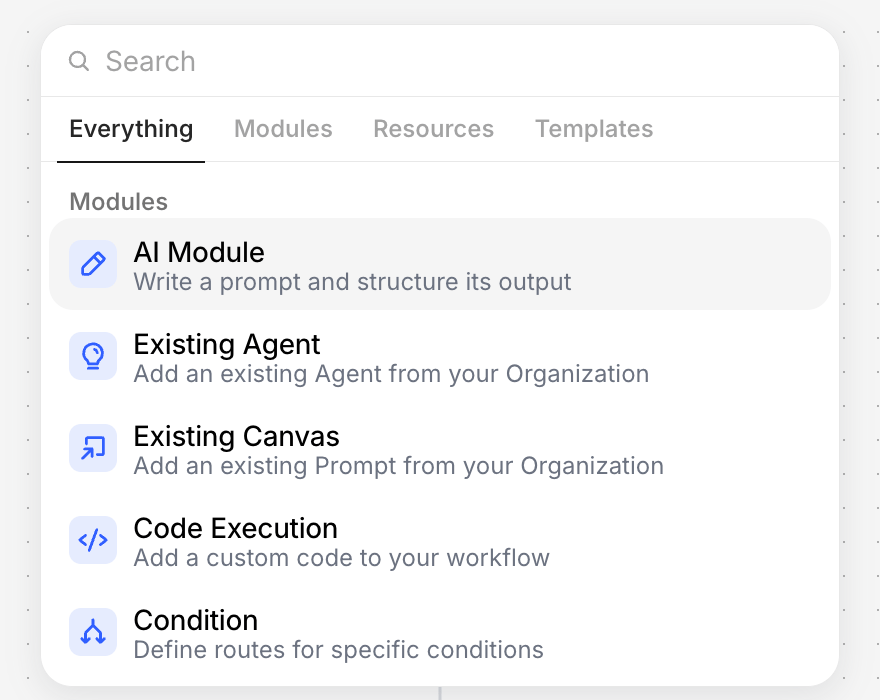 Os módulos disponíveis no seletor dependem do que está habilitado para o seu Workspace.
## Construindo o seu Workflow
1. Escolha o seu primeiro módulo no seletor e configure-o. Novas etapas são criadas como *Untitled Step*, então dê um nome a cada uma
2. Passe o mouse sobre o conector abaixo de uma etapa e clique em **+** para adicionar a próxima. As etapas executam na ordem em que você as adiciona
3. No painel à direita, clique em **Add Variable** para definir os Inputs que o seu Workflow recebe, como um arquivo ou um texto
4. Dentro de uma etapa, digite `@` para referenciar um Input ou a saída de uma etapa anterior
Comece com duas etapas e um único Input. Quando isso rodar de ponta a ponta, adicione Conditions e mais módulos.
## Executando, testando e publicando
Preencha os Inputs e clique em **Run**. O resultado aparece na aba **Preview**, e **Debug** mostra o que cada etapa produziu. Você também pode selecionar uma única etapa e executar só ela.
A experiência **Test** funciona [como em um Canvas](/pt/creating-your-first-canvas#executando-e-testando-o-seu-canvas): salve entradas como casos de teste e execute todos novamente após cada mudança.
Quando o Workflow estiver pronto, clique em **Publish**. Publicar só fica disponível quando todas as etapas estão completas. Em um Rascunho, clicar em Publish primeiro pede para **Move to project**, e o Workflow então passa a ficar visível para o seu time.
Depois de publicado, o seu time pode usar o Workflow por meio de um [App](/pt/workstation/creating-apps): ative **Deploy App** no diálogo de publicação. Você também pode executá-lo a partir dos seus próprios sistemas [conectando-o via API](/pt/completion-api-guide), da mesma forma que um Canvas, e acompanhar cada execução etapa por etapa com a [API de Workflow Run](/api-reference/workflow-run/get-workflow-runs).
This documentation is built and hosted on [Mintlify](https://mintlify.com), a developer documentation platform.
Os módulos disponíveis no seletor dependem do que está habilitado para o seu Workspace.
## Construindo o seu Workflow
1. Escolha o seu primeiro módulo no seletor e configure-o. Novas etapas são criadas como *Untitled Step*, então dê um nome a cada uma
2. Passe o mouse sobre o conector abaixo de uma etapa e clique em **+** para adicionar a próxima. As etapas executam na ordem em que você as adiciona
3. No painel à direita, clique em **Add Variable** para definir os Inputs que o seu Workflow recebe, como um arquivo ou um texto
4. Dentro de uma etapa, digite `@` para referenciar um Input ou a saída de uma etapa anterior
Comece com duas etapas e um único Input. Quando isso rodar de ponta a ponta, adicione Conditions e mais módulos.
## Executando, testando e publicando
Preencha os Inputs e clique em **Run**. O resultado aparece na aba **Preview**, e **Debug** mostra o que cada etapa produziu. Você também pode selecionar uma única etapa e executar só ela.
A experiência **Test** funciona [como em um Canvas](/pt/creating-your-first-canvas#executando-e-testando-o-seu-canvas): salve entradas como casos de teste e execute todos novamente após cada mudança.
Quando o Workflow estiver pronto, clique em **Publish**. Publicar só fica disponível quando todas as etapas estão completas. Em um Rascunho, clicar em Publish primeiro pede para **Move to project**, e o Workflow então passa a ficar visível para o seu time.
Depois de publicado, o seu time pode usar o Workflow por meio de um [App](/pt/workstation/creating-apps): ative **Deploy App** no diálogo de publicação. Você também pode executá-lo a partir dos seus próprios sistemas [conectando-o via API](/pt/completion-api-guide), da mesma forma que um Canvas, e acompanhar cada execução etapa por etapa com a [API de Workflow Run](/api-reference/workflow-run/get-workflow-runs).
This documentation is built and hosted on [Mintlify](https://mintlify.com), a developer documentation platform.