> ## Documentation Index
> Fetch the complete documentation index at: https://docs.tela.com/llms.txt
> Use this file to discover all available pages before exploring further.
# Tags
> Categorize e organize as execuções do seu Canvas com etiquetas estáticas ou dinâmicas baseadas nas respostas da IA
## O que são Tags?
Tags são etiquetas que você pode adicionar às execuções do seu Canvas para organizá-las. Por exemplo, se você tem um Canvas que analisa documentos, pode querer marcar cada execução com:
* O tipo de documento analisado
* O status da análise
* A categoria do conteúdo
Existem dois tipos de tags:
| Tipo | Descrição | Exemplo |
| ------------------ | --------------------------------------------------- | ----------------------------------------- |
| **Tags Estáticas** | Valores fixos definidos por você | `atendimento`, `urgente`, `cliente-vip` |
| **Tags Dinâmicas** | Valores extraídos automaticamente da resposta da IA | `$output.categoria`, `$output.prioridade` |
## Como funcionam as Tags Dinâmicas?
As tags dinâmicas usam a variável especial `$output` para acessar valores da resposta da IA. Quando a execução termina, o sistema substitui automaticamente a variável pelo valor real.
### Exemplo prático
Imagine que seu Canvas analisa tickets de suporte e retorna a seguinte resposta:
```json theme={null}
{
"categoria": "financeiro",
"prioridade": "alta",
"departamento": "cobranca"
}
```
Se você configurou as seguintes tags dinâmicas:
* `setor-$output.categoria`
* `prioridade-$output.prioridade`
Após a execução, as tags registradas serão:
* `setor-financeiro`
* `prioridade-alta`
## Configurando Tags no Canvas
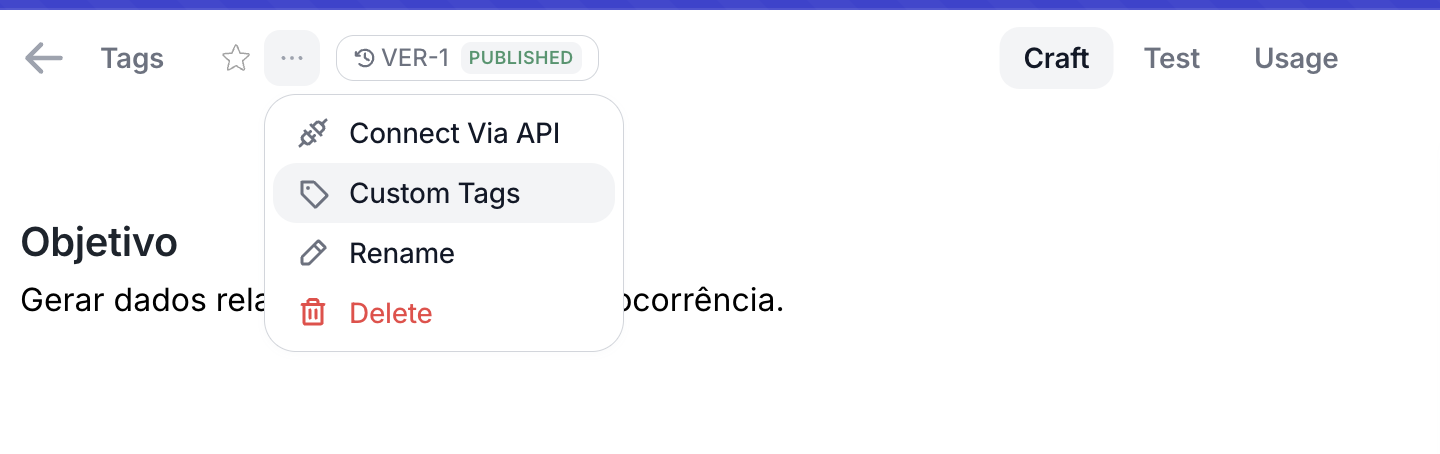
### Passo 1: Acesse as configurações do Canvas
Na tela de edição do Canvas, localize a seção de **Tags Personalizadas** (Custom Tags) nas configurações.
 ### Passo 2: Adicione suas tags
Você pode adicionar dois tipos de tags:
### Passo 2: Adicione suas tags
Você pode adicionar dois tipos de tags:
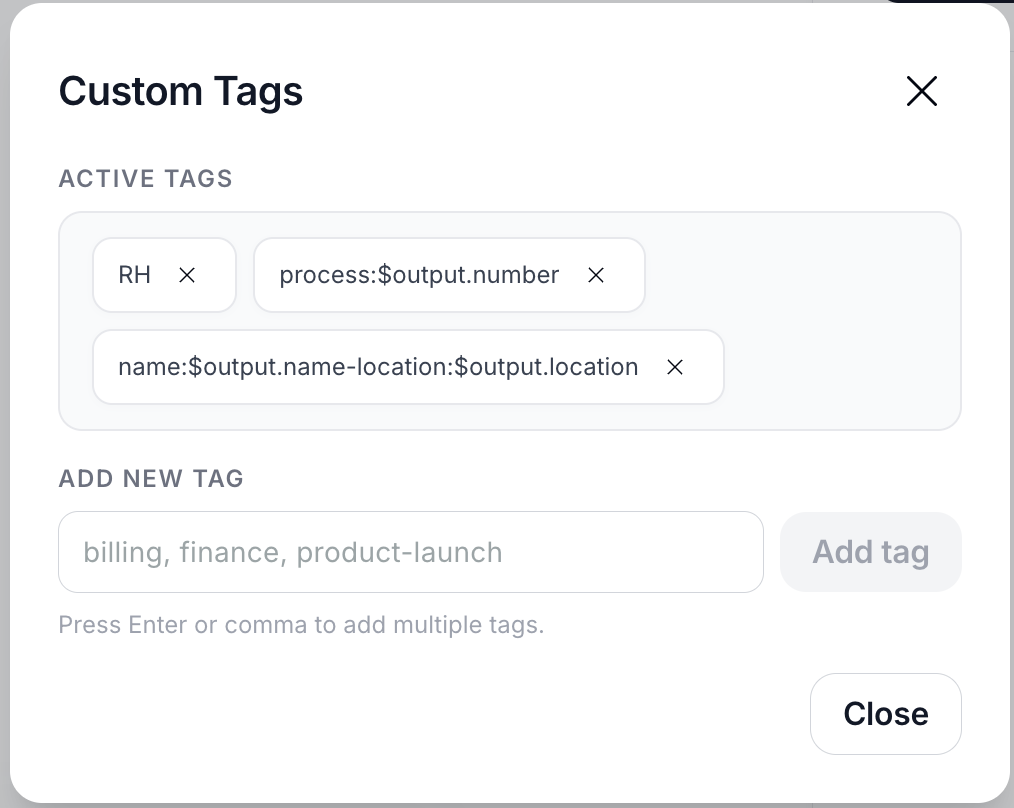 Digite o nome da tag diretamente:
```
minha-tag
categoria-fixa
processo-automatico
```
Use o prefixo `$output.` seguido do caminho do valor na resposta:
```
$output.tipo
$output.dados.categoria
$output.resultado.status
```
### Passo 3: Salve o Canvas
As tags serão aplicadas automaticamente em todas as próximas execuções.
## Sintaxe das Tags Dinâmicas
### Formato básico
```
$output.campo
```
Onde `campo` é o nome do valor que você quer extrair da resposta.
### Acessando valores aninhados
Se a resposta tiver estrutura mais complexa, use pontos para navegar:
```
$output.dados.cliente.nome
$output.analise.resultado.score
```
### Acessando itens de listas
Para acessar um item específico de uma lista, use colchetes com o número da posição (começando em 0):
```
$output.itens[0].nome // primeiro item
$output.itens[1].categoria // segundo item
```
### Combinando com texto fixo
Você pode combinar texto fixo com valores dinâmicos:
```
cliente-$output.cliente_id
status-$output.resultado
tipo-$output.categoria-$output.prioridade
```
## Enviando Tags via API
Além das tags configuradas no Canvas, você também pode enviar tags adicionais diretamente pela chamada de API. Essas tags serão **combinadas** com as tags do Canvas.
### Exemplo de requisição
```json theme={null}
{
"messages": [...],
"tags": [
"origem-api",
"cliente-123",
"tipo-$output.categoria"
]
}
```
### Como funciona a combinação
| Origem | Tags |
| ------------------- | --------------------------------------------------------------- |
| Canvas | `processo-automatico`, `$output.status` |
| API | `origem-api`, `cliente-123` |
| **Resultado Final** | `processo-automatico`, `concluido`, `origem-api`, `cliente-123` |
Se a mesma tag aparecer tanto no Canvas quanto na API, ela será registrada apenas uma vez (sem duplicação).
## Visualizando Tags no Usage
Todas as tags (estáticas e dinâmicas já processadas) são registradas na seção de **Usage** do Canvas.
### Onde encontrar
1. Acesse o Canvas desejado
2. Vá para a aba **Usage** ou **Histórico de Execuções**
3. Cada execução mostrará suas tags associadas
### Filtrando por tags
Você pode filtrar as execuções por tags específicas para:
* Analisar uso por categoria
* Identificar padrões de comportamento
* Gerar relatórios segmentados
* Monitorar tipos específicos de requisições
## Casos de Uso Comuns
**Cenário:** Canvas que analisa mensagens de clientes
**Tags configuradas:**
* `atendimento` (estática)
* `sentimento-$output.sentimento`
* `assunto-$output.assunto`
**Resultado:** Permite filtrar atendimentos por sentimento (positivo, negativo, neutro) e assunto.
**Cenário:** Canvas que analisa contratos
**Tags configuradas:**
* `documento` (estática)
* `tipo-$output.tipo_contrato`
* `valor-$output.faixa_valor`
* `risco-$output.nivel_risco`
**Resultado:** Facilita encontrar contratos por tipo, faixa de valor ou nível de risco.
**Cenário:** Canvas que qualifica leads
**Tags configuradas:**
* `lead` (estática)
* `score-$output.qualificacao`
* `origem-$output.canal`
* `produto-$output.interesse`
**Resultado:** Permite segmentar leads por qualificação, canal de origem e produto de interesse.
## Boas Práticas
* Use nomes de tags descritivos e padronizados
* Combine tags estáticas para contexto fixo com tags dinâmicas para dados variáveis
* Configure o Output Format do seu Canvas para retornar os campos que você quer usar como tags
* Teste as tags em ambiente de desenvolvimento antes de ir para produção
* Criar tags muito longas (limite de 256 caracteres)
* Usar espaços nos nomes das tags (use hífen ou underscore)
* Depender de campos que podem não existir na resposta (a tag será ignorada se o campo não existir)
* Criar muitas tags diferentes que dificultem a organização
## Comportamento em Casos Especiais
| Situação | Comportamento |
| ----------------------------------- | --------------------------------------------------- |
| Campo não existe na resposta | A tag dinâmica é ignorada (não gera erro) |
| Campo retorna valor vazio | A tag é ignorada |
| Valor muito longo (+256 caracteres) | O valor é truncado |
| Erro ao processar tag | A tag é ignorada, outras tags continuam funcionando |
## Perguntas Frequentes
Não. As tags são apenas para organização e rastreamento. Elas não alteram a execução do Canvas.
Não. As tags são registradas no momento da execução e ficam associadas permanentemente àquele registro.
Não há um limite rígido, mas recomendamos usar entre 3 a 10 tags por execução para manter a organização.
Sim, desde que a resposta seja um JSON válido. O sistema consegue navegar por objetos aninhados e arrays.
Não. As tags são combinadas. As tags da API são adicionadas às tags do Canvas, sem substituição.
## Resumo
| Recurso | Descrição |
| ------------------ | ---------------------------------------------------- |
| **Tags Estáticas** | Valores fixos definidos no Canvas |
| **Tags Dinâmicas** | Valores extraídos da resposta usando `$output.campo` |
| **Via API** | Tags adicionais enviadas na requisição |
| **Registro** | Todas as tags ficam no Usage do Canvas |
| **Uso** | Filtrar, organizar e analisar execuções |
As tags são uma ferramenta para transformar dados das respostas da IA em informações organizadas e pesquisáveis, facilitando o acompanhamento e análise do uso dos seus Canvas.
Digite o nome da tag diretamente:
```
minha-tag
categoria-fixa
processo-automatico
```
Use o prefixo `$output.` seguido do caminho do valor na resposta:
```
$output.tipo
$output.dados.categoria
$output.resultado.status
```
### Passo 3: Salve o Canvas
As tags serão aplicadas automaticamente em todas as próximas execuções.
## Sintaxe das Tags Dinâmicas
### Formato básico
```
$output.campo
```
Onde `campo` é o nome do valor que você quer extrair da resposta.
### Acessando valores aninhados
Se a resposta tiver estrutura mais complexa, use pontos para navegar:
```
$output.dados.cliente.nome
$output.analise.resultado.score
```
### Acessando itens de listas
Para acessar um item específico de uma lista, use colchetes com o número da posição (começando em 0):
```
$output.itens[0].nome // primeiro item
$output.itens[1].categoria // segundo item
```
### Combinando com texto fixo
Você pode combinar texto fixo com valores dinâmicos:
```
cliente-$output.cliente_id
status-$output.resultado
tipo-$output.categoria-$output.prioridade
```
## Enviando Tags via API
Além das tags configuradas no Canvas, você também pode enviar tags adicionais diretamente pela chamada de API. Essas tags serão **combinadas** com as tags do Canvas.
### Exemplo de requisição
```json theme={null}
{
"messages": [...],
"tags": [
"origem-api",
"cliente-123",
"tipo-$output.categoria"
]
}
```
### Como funciona a combinação
| Origem | Tags |
| ------------------- | --------------------------------------------------------------- |
| Canvas | `processo-automatico`, `$output.status` |
| API | `origem-api`, `cliente-123` |
| **Resultado Final** | `processo-automatico`, `concluido`, `origem-api`, `cliente-123` |
Se a mesma tag aparecer tanto no Canvas quanto na API, ela será registrada apenas uma vez (sem duplicação).
## Visualizando Tags no Usage
Todas as tags (estáticas e dinâmicas já processadas) são registradas na seção de **Usage** do Canvas.
### Onde encontrar
1. Acesse o Canvas desejado
2. Vá para a aba **Usage** ou **Histórico de Execuções**
3. Cada execução mostrará suas tags associadas
### Filtrando por tags
Você pode filtrar as execuções por tags específicas para:
* Analisar uso por categoria
* Identificar padrões de comportamento
* Gerar relatórios segmentados
* Monitorar tipos específicos de requisições
## Casos de Uso Comuns
**Cenário:** Canvas que analisa mensagens de clientes
**Tags configuradas:**
* `atendimento` (estática)
* `sentimento-$output.sentimento`
* `assunto-$output.assunto`
**Resultado:** Permite filtrar atendimentos por sentimento (positivo, negativo, neutro) e assunto.
**Cenário:** Canvas que analisa contratos
**Tags configuradas:**
* `documento` (estática)
* `tipo-$output.tipo_contrato`
* `valor-$output.faixa_valor`
* `risco-$output.nivel_risco`
**Resultado:** Facilita encontrar contratos por tipo, faixa de valor ou nível de risco.
**Cenário:** Canvas que qualifica leads
**Tags configuradas:**
* `lead` (estática)
* `score-$output.qualificacao`
* `origem-$output.canal`
* `produto-$output.interesse`
**Resultado:** Permite segmentar leads por qualificação, canal de origem e produto de interesse.
## Boas Práticas
* Use nomes de tags descritivos e padronizados
* Combine tags estáticas para contexto fixo com tags dinâmicas para dados variáveis
* Configure o Output Format do seu Canvas para retornar os campos que você quer usar como tags
* Teste as tags em ambiente de desenvolvimento antes de ir para produção
* Criar tags muito longas (limite de 256 caracteres)
* Usar espaços nos nomes das tags (use hífen ou underscore)
* Depender de campos que podem não existir na resposta (a tag será ignorada se o campo não existir)
* Criar muitas tags diferentes que dificultem a organização
## Comportamento em Casos Especiais
| Situação | Comportamento |
| ----------------------------------- | --------------------------------------------------- |
| Campo não existe na resposta | A tag dinâmica é ignorada (não gera erro) |
| Campo retorna valor vazio | A tag é ignorada |
| Valor muito longo (+256 caracteres) | O valor é truncado |
| Erro ao processar tag | A tag é ignorada, outras tags continuam funcionando |
## Perguntas Frequentes
Não. As tags são apenas para organização e rastreamento. Elas não alteram a execução do Canvas.
Não. As tags são registradas no momento da execução e ficam associadas permanentemente àquele registro.
Não há um limite rígido, mas recomendamos usar entre 3 a 10 tags por execução para manter a organização.
Sim, desde que a resposta seja um JSON válido. O sistema consegue navegar por objetos aninhados e arrays.
Não. As tags são combinadas. As tags da API são adicionadas às tags do Canvas, sem substituição.
## Resumo
| Recurso | Descrição |
| ------------------ | ---------------------------------------------------- |
| **Tags Estáticas** | Valores fixos definidos no Canvas |
| **Tags Dinâmicas** | Valores extraídos da resposta usando `$output.campo` |
| **Via API** | Tags adicionais enviadas na requisição |
| **Registro** | Todas as tags ficam no Usage do Canvas |
| **Uso** | Filtrar, organizar e analisar execuções |
As tags são uma ferramenta para transformar dados das respostas da IA em informações organizadas e pesquisáveis, facilitando o acompanhamento e análise do uso dos seus Canvas.