

O que são Tags?
Tags são etiquetas que você pode adicionar às execuções do seu Canvas para organizá-las. Por exemplo, se você tem um Canvas que analisa documentos, pode querer marcar cada execução com:- O tipo de documento analisado
- O status da análise
- A categoria do conteúdo
Como funcionam as Tags Dinâmicas?
As tags dinâmicas usam a variável especial$output para acessar valores da resposta da IA. Quando a execução termina, o sistema substitui automaticamente a variável pelo valor real.
Exemplo prático
Imagine que seu Canvas analisa tickets de suporte e retorna a seguinte resposta:setor-$output.categoriaprioridade-$output.prioridade
setor-financeiroprioridade-alta
Configurando Tags no Canvas
Passo 1: Acesse as configurações do Canvas
Na tela de edição do Canvas, localize a seção de Tags Personalizadas (Custom Tags) nas configurações.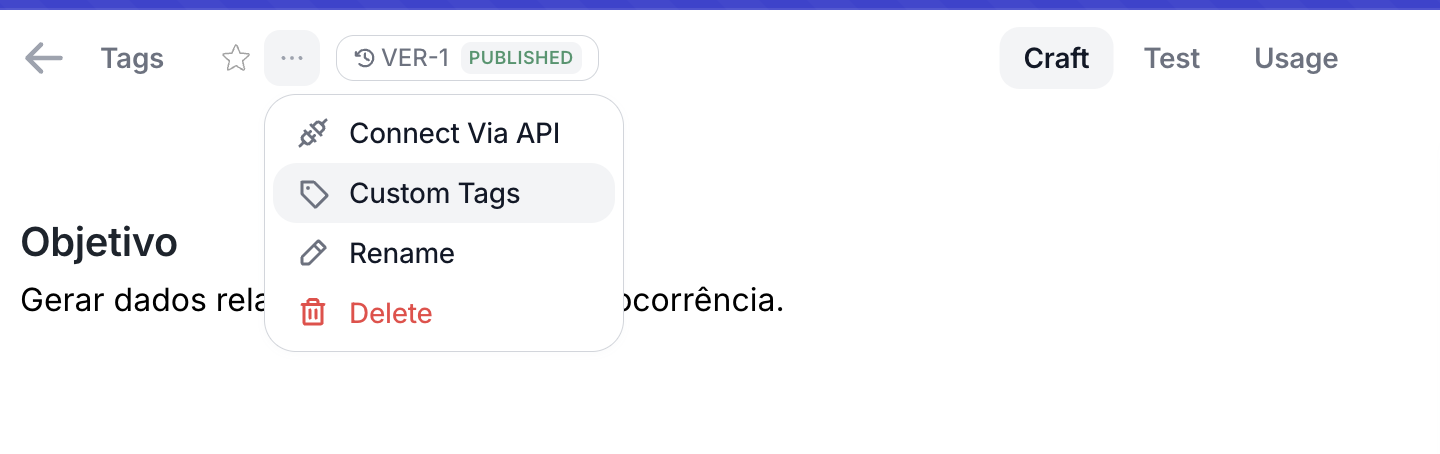
Passo 2: Adicione suas tags
Você pode adicionar dois tipos de tags: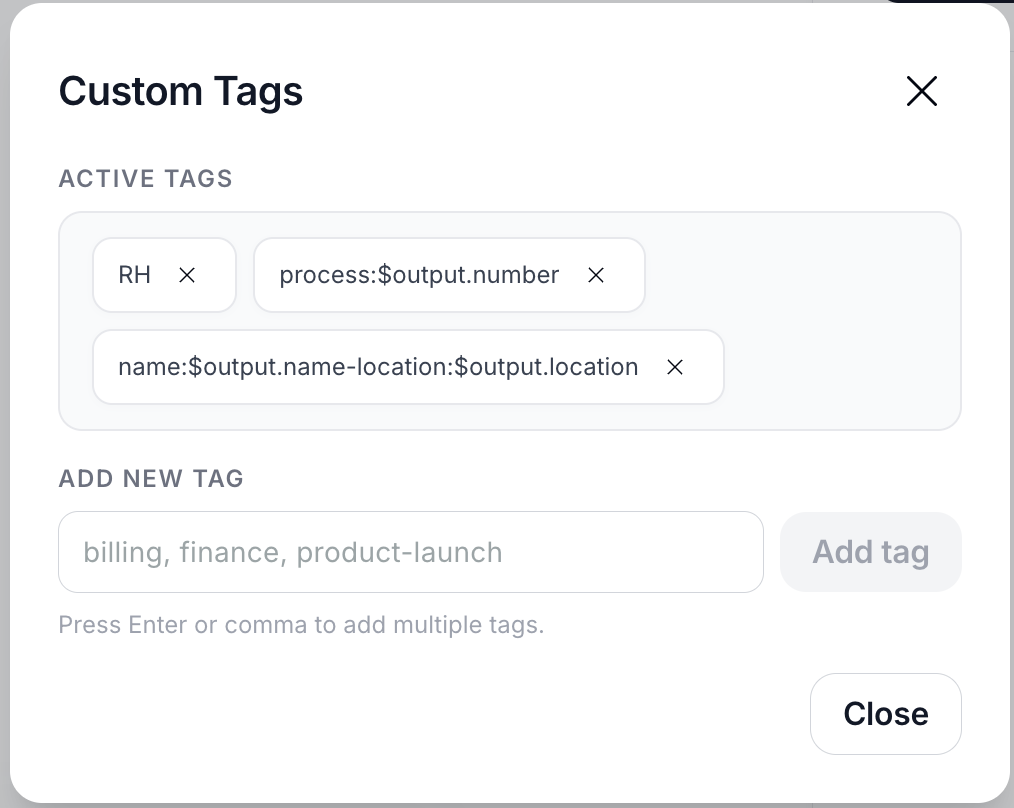
Passo 3: Salve o Canvas
As tags serão aplicadas automaticamente em todas as próximas execuções.Sintaxe das Tags Dinâmicas
Formato básico
campo é o nome do valor que você quer extrair da resposta.
Acessando valores aninhados
Se a resposta tiver estrutura mais complexa, use pontos para navegar:Acessando itens de listas
Para acessar um item específico de uma lista, use colchetes com o número da posição (começando em 0):Combinando com texto fixo
Você pode combinar texto fixo com valores dinâmicos:Enviando Tags via API
Além das tags configuradas no Canvas, você também pode enviar tags adicionais diretamente pela chamada de API. Essas tags serão combinadas com as tags do Canvas.Exemplo de requisição
Como funciona a combinação
Se a mesma tag aparecer tanto no Canvas quanto na API, ela será registrada apenas uma vez (sem duplicação).
Visualizando Tags no Usage
Todas as tags (estáticas e dinâmicas já processadas) são registradas na seção de Usage do Canvas.Onde encontrar
- Acesse o Canvas desejado
- Vá para a aba Usage ou Histórico de Execuções
- Cada execução mostrará suas tags associadas
Filtrando por tags
Você pode filtrar as execuções por tags específicas para:- Analisar uso por categoria
- Identificar padrões de comportamento
- Gerar relatórios segmentados
- Monitorar tipos específicos de requisições
Casos de Uso Comuns
Classificação de Atendimentos
Classificação de Atendimentos
Cenário: Canvas que analisa mensagens de clientesTags configuradas:
atendimento(estática)sentimento-$output.sentimentoassunto-$output.assunto
Processamento de Documentos
Processamento de Documentos
Cenário: Canvas que analisa contratosTags configuradas:
documento(estática)tipo-$output.tipo_contratovalor-$output.faixa_valorrisco-$output.nivel_risco
Análise de Leads
Análise de Leads
Cenário: Canvas que qualifica leadsTags configuradas:
lead(estática)score-$output.qualificacaoorigem-$output.canalproduto-$output.interesse
Boas Práticas
Faça
- Use nomes de tags descritivos e padronizados
- Combine tags estáticas para contexto fixo com tags dinâmicas para dados variáveis
- Configure o Output Format do seu Canvas para retornar os campos que você quer usar como tags
- Teste as tags em ambiente de desenvolvimento antes de ir para produção
Evite
- Criar tags muito longas (limite de 256 caracteres)
- Usar espaços nos nomes das tags (use hífen ou underscore)
- Depender de campos que podem não existir na resposta (a tag será ignorada se o campo não existir)
- Criar muitas tags diferentes que dificultem a organização
Comportamento em Casos Especiais
Perguntas Frequentes
Resumo
As tags são uma ferramenta para transformar dados das respostas da IA em informações organizadas e pesquisáveis, facilitando o acompanhamento e análise do uso dos seus Canvas.