

Começando por um Rascunho
Um Workflow encadeia múltiplas etapas em um único processo automatizado: extrair dados de um documento, depois roteá-lo com base em uma condição, depois gerar um relatório. Assim como um Canvas, todo novo Workflow começa como um Rascunho, privado e fora de qualquer Projeto, para que você possa experimentar antes de compartilhá-lo com o seu time. Use um Workflow quando um único Canvas não é suficiente: quando há múltiplas etapas, condições ou diferentes documentos envolvidos, e você consegue descrever as etapas de antemão. Se não consegue, veja Agentes.Workflows são habilitados por Workspace. Se você não vê a opção Workflow no seu Dashboard, fale com o time do Tela.
Criando um Workflow
A partir do seu Dashboard, siga os passos abaixo para criar o seu primeiro Workflow:- Clique em Workflow
- Você será redirecionado diretamente para o novo Rascunho
- Clique no título no topo da página para renomeá-lo
Entendendo a página do Workflow
A página do Workflow tem as experiências Criar, Depurar, Testar e Usage. Em Criar, o lado esquerdo é onde você monta as etapas e o lado direito é onde você define as entradas e executa o Workflow.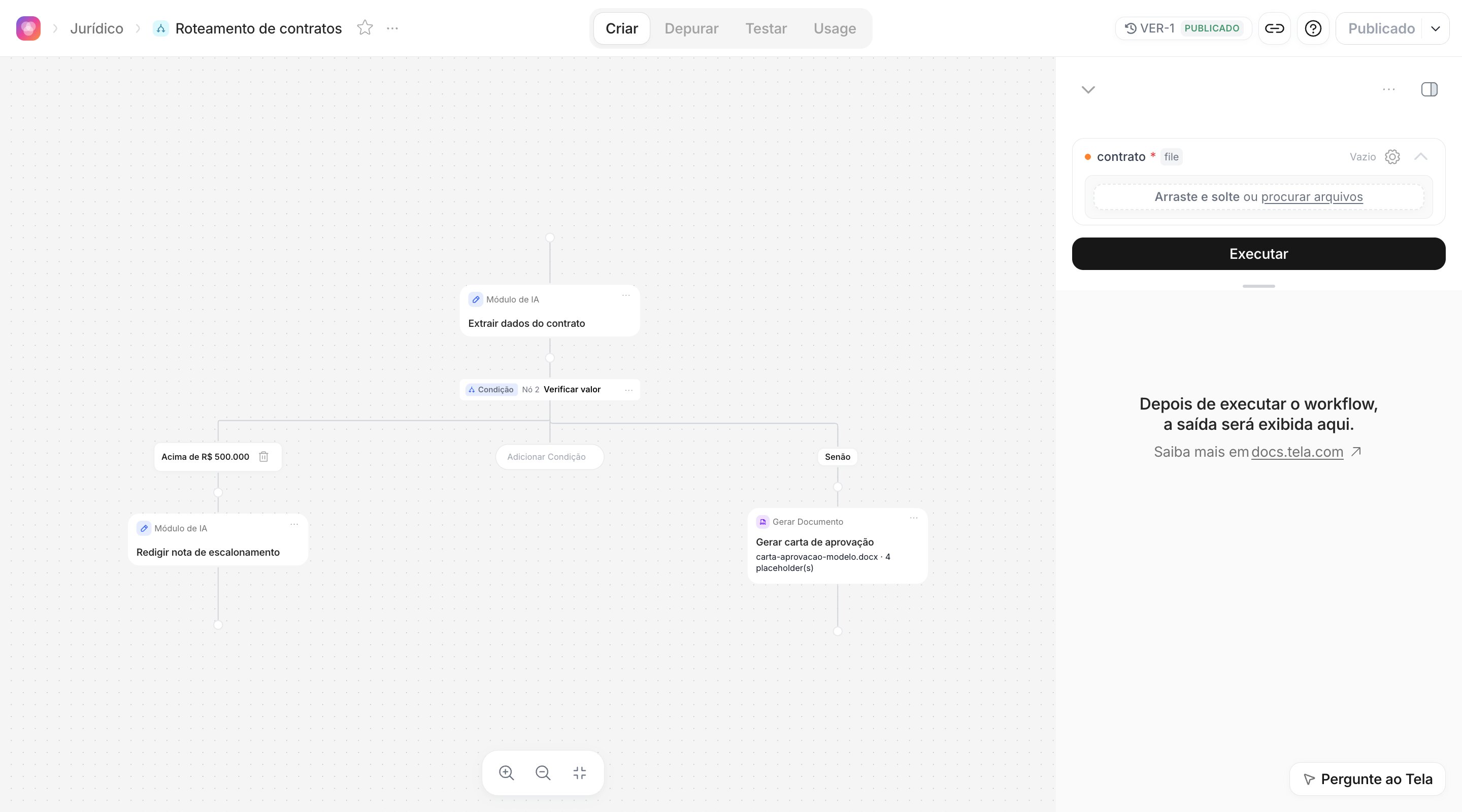
- Módulo de IA: escreva um prompt e estruture a sua saída, como em um Canvas
- Classificação: classifique e pontue dados do Workflow com avaliações tipadas
- Agent Existente e Canvas Existente: reaproveite algo que você já construiu no seu Workspace
- Execução de Código: execute código personalizado sobre os dados entre as etapas
- Condição: defina rotas para que o Workflow siga caminhos diferentes dependendo dos dados
- Dividir, Recortar e Mapear: quebre documentos ou listas em partes e processe cada uma
- Document Templater: gere um documento a partir de um template
.docx(veja Como criar templates .docx). No Workflow, essas etapas aparecem como Gerar Documento - Parar e Conectar: finalize o Workflow em uma etapa, ou conecte um caminho a uma etapa de outro caminho
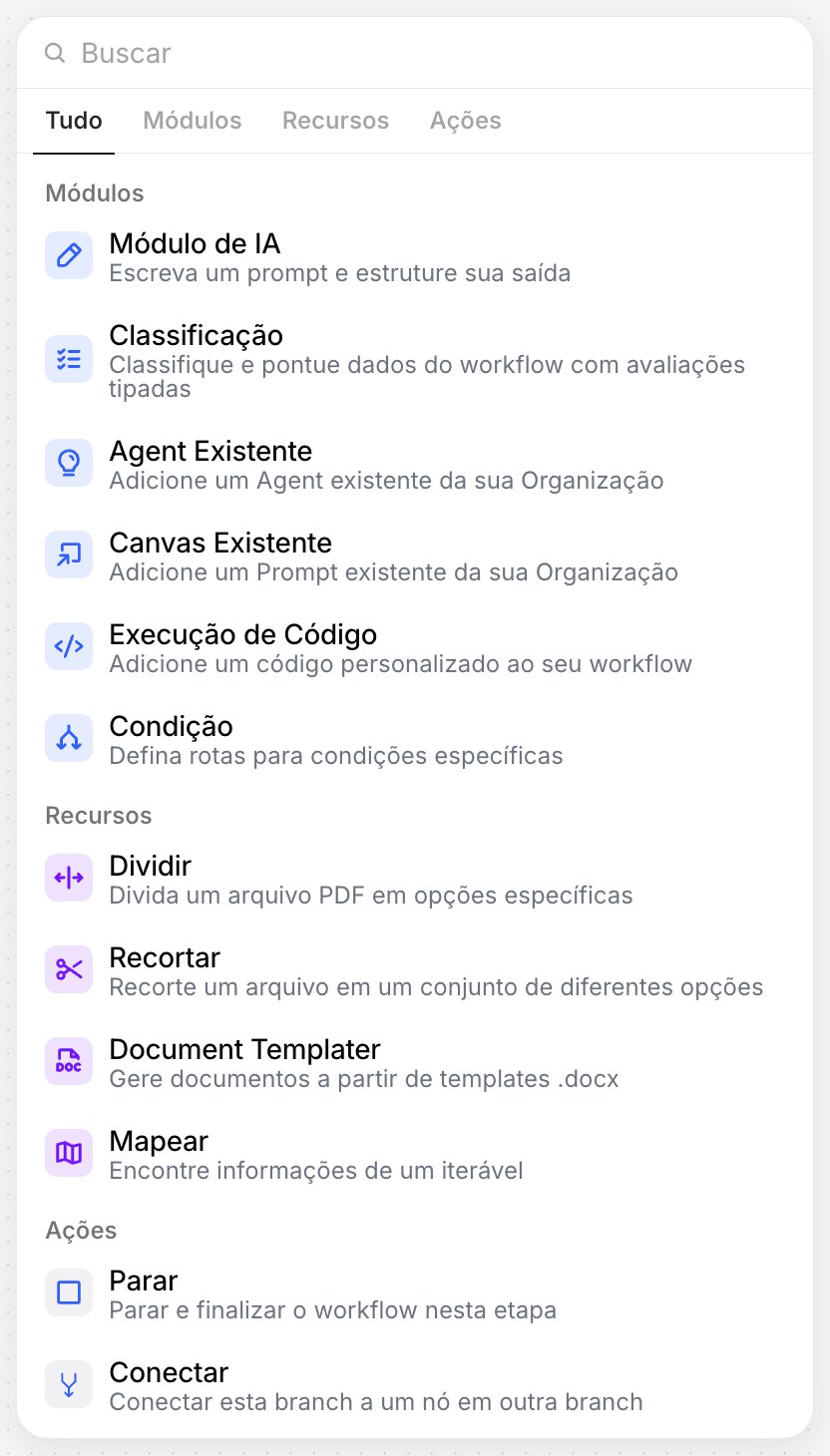
Os módulos disponíveis no seletor dependem do que está habilitado para o seu Workspace.
Construindo o seu Workflow
- Escolha o seu primeiro módulo no seletor e configure-o. Dê um nome a cada etapa
- Passe o mouse sobre o conector abaixo de uma etapa e clique em + para adicionar a próxima. As etapas executam na ordem em que você as adiciona
- No painel à direita, defina as variáveis de entrada que o seu Workflow recebe, como um arquivo ou um texto
- Dentro de uma etapa, digite
@para referenciar uma entrada ou a saída de uma etapa anterior