

Qual versão executa
Toda execução pertence a uma versão do Canvas. A experiência Testar mostra a versão que você está vendo e executa contra ela: por padrão a versão que você está editando, marcada como Atual no Histórico de Versões. Para rodar a suíte em uma versão mais antiga, abra o Histórico de Versões pelo botão de versão ao lado de Publicar, clique em Visualizar naquela versão e volte para Testar. Veja Comparando versões. Um Caso de Teste pode ser executado quando ainda não tem execução na versão que você está vendo, quando a versão ainda é um rascunho não publicado que você está editando, ou quando a última execução dele Falhou, foi Parado ou atingiu Tempo Esgotado. Um Caso de Teste que já está Concluído nesta versão não é executado de novo por Executar Todos; use Executar novamente nele.Executar um Caso de Teste em um rascunho que você está editando fixa aquele rascunho como versão, para que o resultado fique associado exatamente ao que foi testado. A sua próxima edição começa uma versão nova. Em Workflows, a versão precisa estar salva antes; uma edição que ainda está sendo gravada bloqueia a execução por um instante.
Executando a suíte
O botão Executar Todos fica no card de resumo, no topo. O rótulo muda conforme o que ele vai fazer:
Passe o mouse sobre o botão quando ele estiver desabilitado: a dica explica o motivo (Crie um caso de teste primeiro, Os casos de teste selecionados já foram executados, Os casos de teste selecionados têm variáveis obrigatórias sem valor, ou Complete todas as etapas primeiro em um Workflow com etapas não configuradas). Casos de Teste sem uma variável obrigatória são pulados com um aviso. As execuções contam para a cota de inferência do seu Workspace.
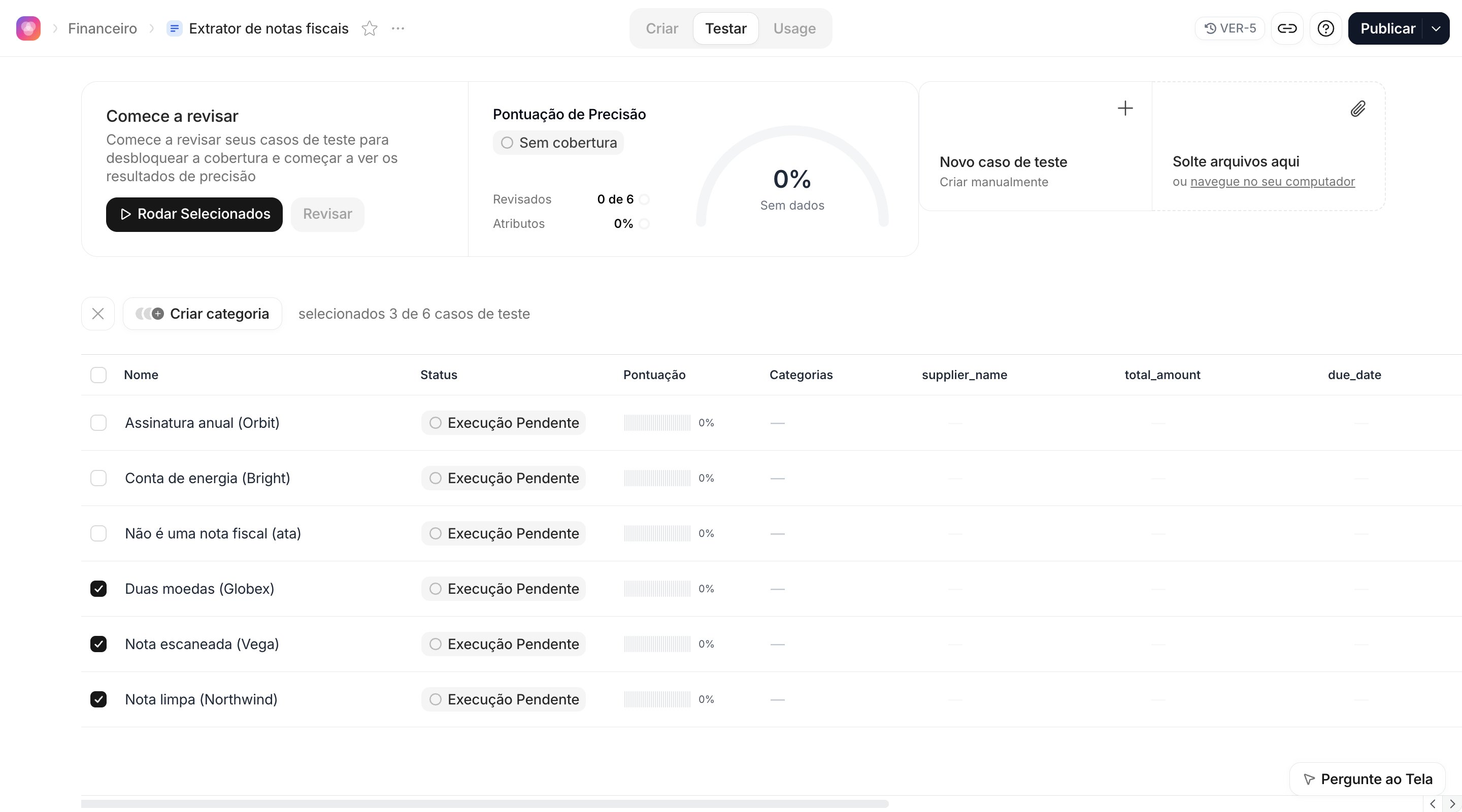
Cmd/Ctrl + Enter). Enquanto roda, o botão vira Parar; clicar nele cancela a execução, que passa a mostrar Parado.
Pela API, POST /test-case/{id}/run executa um Caso de Teste e POST /test-case/run-all executa vários, ambos contra um promptVersionId; POST /test-case/{id}/abort interrompe uma execução. O run-all aceita testCaseIds explícitos ou os mesmos filters da tabela (categorias, status, usuário, datas) e responde com os testCaseIds que iniciou; Casos de Teste que já estavam rodando naquela versão ficam de fora. Leia os resultados com GET /test-case?promptId=…&promptVersionIds=…&includeGenerations=true.
Status
A coluna Status e o selo no topo de cada Caso de Teste seguem a última execução na versão que você está vendo.
Linhas em cinza ainda não têm execução na versão que você está vendo; as colunas de atributos ficam vazias e a pontuação não conta. Filtre a tabela com Concluído ou Revisão Pendente para encontrar o que falta, e clique em Revisar no card de resumo para pular para o primeiro caso em Revisão Pendente.
Lendo um resultado
Clique em uma linha para abrir o Caso de Teste em tela cheia.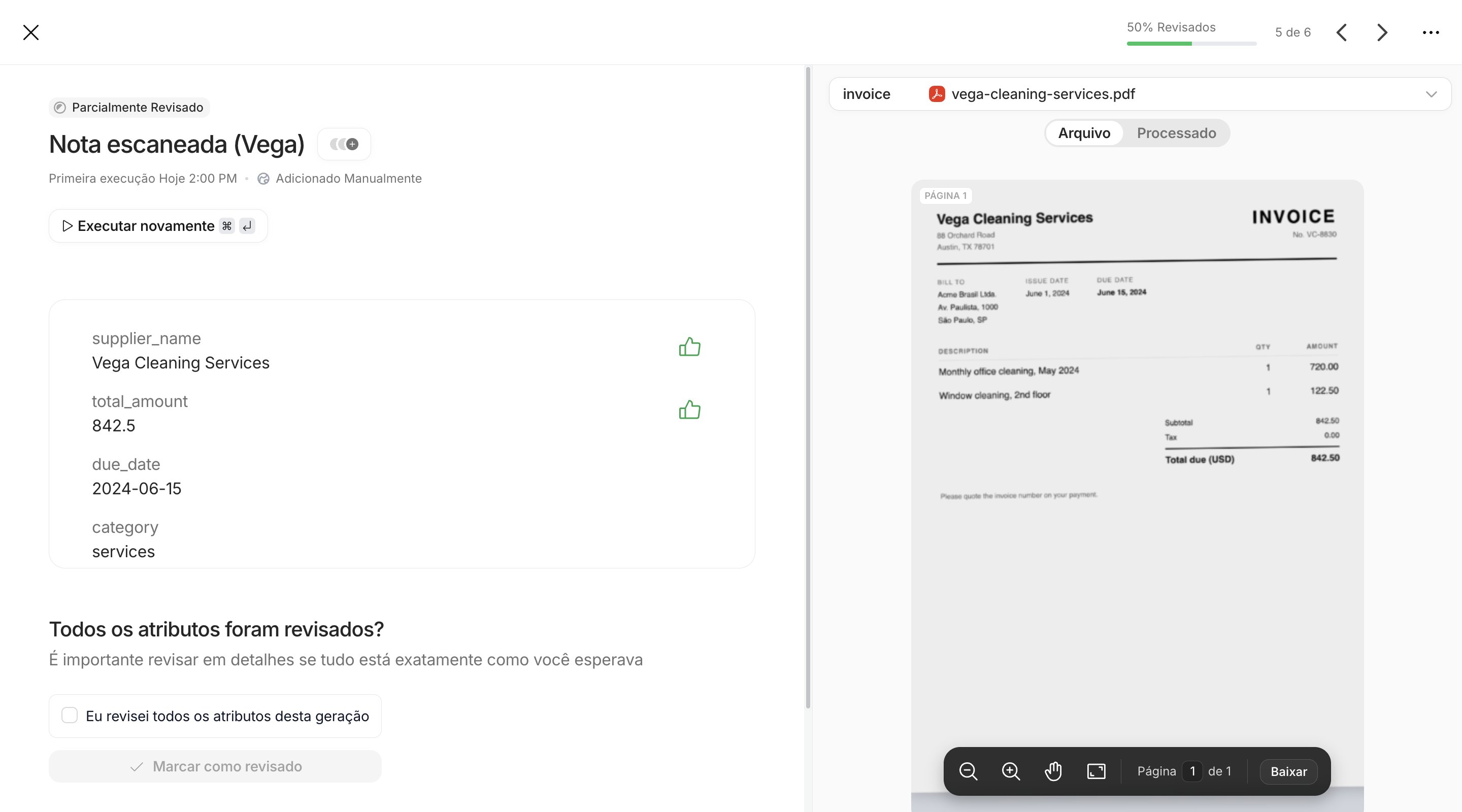
- Esquerda: o título, as categorias, a data da Primeira execução ou Última execução, a origem (Adicionado Manualmente ou Produção), o botão Executar / Executar novamente e o resultado como um card por atributo do Formato de Saída. Um Canvas sem Formato de Saída mostra um único Resultado.
- Direita: as entradas. Selecionar Variável escolhe uma variável ou um arquivo; para um arquivo, Arquivo mostra o original e Processado mostra o texto que o Tela extraiu dele. Arraste o divisor para redimensionar, ou abra a prévia em tela cheia.
- Cabeçalho: o progresso da revisão (% Revisados), N de M, setas para ir ao Caso de Teste anterior ou seguinte (também as teclas ← e →) e o menu
…com Editar Entradas, Ver Código (o JSON bruto do resultado) e Excluir.
total_amount com o total impresso na página, não com o que você lembra.
Em Workflows
O lado esquerdo lista um card por etapa, em ordem. Etapas com Formato de Saída mostram os atributos com polegares; outras etapas (código, Dividir, Recortar, condições) mostram a saída, e etapas Map permitem navegar por cada iteração. Uma etapa que falhou mostra o erro. Veja Nos Casos de Teste.Em Agentes
Casos de teste de Agente mostram o raciocínio do Agente, o resultado card por card e um Resultado da avaliação com um veredito de aprovado ou reprovado. Veja Lendo um resultado.Revisando atributo por atributo
Passe o mouse sobre um atributo e dois ícones aparecem: polegar para cima (Marcar como correto) e polegar para baixo (Marcar como errada). Clique em um para registrar o seu veredito; clique de novo (Remover avaliação) para desfazer. O que uma marcação faz:- Bom guarda o valor como Resposta Esperada deste Caso de Teste para este atributo. Na próxima vez que uma execução produzir o mesmo valor, o atributo é revisado automaticamente.
- Ruim guarda o valor como Resposta Errada e abre o popover Validações na aba Exemplos, para você digitar o valor certo como Resposta certa na hora. Na nota com duas moedas, marque
total_amount=1,250.00 USDcomo Ruim e adicione1,250.00como resposta certa.
Concluindo uma revisão
Abaixo do resultado, quando alguns atributos não têm veredito, o bloco Todos os atributos foram revisados? oferece um atalho: marque Eu revisei todos os atributos desta geração e clique em Marcar como revisado para marcar todos os atributos restantes como Bom. Use só depois de ter olhado cada um deles de fato; é isso que leva o Caso de Teste a Concluído e coloca os atributos dele na Pontuação de Precisão. Abra Notas no fim para Adicionar uma nota sobre a execução, por exemplo o scan está girado 90 graus, o modelo ainda lê o total. As notas ficam por execução e aparecem para quem abrir o Caso de Teste em seguida.Para desenvolvedores. O feedback por atributo é guardado na execução como um mapa de caminho do atributo para
1 (Bom), 0 (Ruim) ou ausente, por PATCH /generation/{id}/attribute-feedbacks-bulk. Os caminhos seguem o Formato de Saída, com índices para itens de lista, como line_items.2.amount.O que significa passar
Não existe um único sinal de aprovado/reprovado em um Caso de Teste de Canvas. Um Caso de Teste está em ordem quando o status é Concluído e a barra de Pontuação está cheia: todo atributo tem um veredito e todo veredito é Bom. A tabela mostra a pontuação de cada linha; o resumo mostra a Pontuação de Precisão da suíte. Um Caso de Teste Concluído com 75% de pontuação diz que um de quatro atributos está errado nesta versão, e a célula vermelha da linha diz qual.Executando novamente
Um Caso de Teste Concluído, em Revisão Pendente ou Parcialmente Revisado mostra Executar novamente. Clicar abre Executar Caso de Teste Novamente com duas opções:- Executar novamente: Executar novamente este caso de teste com as mesmas configurações. Uma nova execução substitui a anterior como o resultado que você vê para esta versão. Use quando o prompt não mudou e você quer verificar se a saída é estável.
- Duplicar: Criar uma cópia deste caso de teste para editar antes de executar. Use para criar uma variante, por exemplo a mesma nota com outra pergunta.