

supplier_name, total_amount, due_date e category, e ele tem uma variável de arquivo, invoice. A suíte de testes tem alguns casos: uma nota fiscal limpa em PDF, uma escaneada, uma com duas moedas e um documento que não é nota fiscal.
O que é um Caso de Teste
Um Caso de Teste é uma entrada salva: o valor de cada variável do Canvas, incluindo os arquivos, mais um título e categorias opcionais. Quando você o executa, o Tela roda o Canvas com essas entradas e guarda o resultado como uma execução daquele Caso de Teste naquela versão. O que faz dele um teste é o que você anexa ao resultado:- Revisões. Cada atributo do resultado recebe um polegar para cima ou para baixo. Na nota fiscal limpa,
total_amount=1,250.00é Bom;due_date=2024-01-05quando a nota diz2024-05-01é Ruim. - Exemplos. Os valores que você marca ficam guardados como Respostas Esperadas e Respostas Erradas do Caso de Teste. Na próxima execução, um atributo que coincide com um deles é revisado automaticamente.
- Regras. Regras em linguagem natural por atributo, como O total deve ser um número sem símbolo de moeda, que um juiz de IA aplica quando nenhum exemplo coincide.
Na API, um Caso de Teste é um objeto
test-case com variables, variablesRichContent, files, title, answers (os exemplos) e validationRules. Cada execução é uma generation. Veja Create Test Cases.Por que testar
- Validar resultados em entradas reais. Executar o Canvas de notas fiscais uma vez no Craft mostra que ele funciona naquela nota. Cinco Casos de Teste com layouts diferentes mostram onde ele não funciona.
- Medir a qualidade ao longo do tempo. A Pontuação de Precisão de uma versão é calculada a partir das suas revisões. Ela dá um número para comparar antes e depois de uma mudança no prompt.
- Pegar regressões. Mudar o prompt para corrigir a nota escaneada pode quebrar a que tem duas moedas. Rodar a suíte mostra isso antes que o seu time veja na Workstation.
- Decidir o que publicar. Uma versão com uma suíte revisada e verde é uma versão que você publica em Production e entrega à API com confiança. Veja Publicação e ambientes.
- Aprender com a produção. Toda tarefa que o seu time corrige na Workstation é uma entrada real com uma saída verificada. Transformá-la em Caso de Teste fecha o ciclo entre a produção e a próxima versão.
Onde os Casos de Teste ficam
Todo Canvas e Workflow tem as experiências Criar, Testar e Usage no centro superior da página (na página de um Agente elas aparecem como Craft, Test e Usage). Os Casos de Teste ficam em Testar.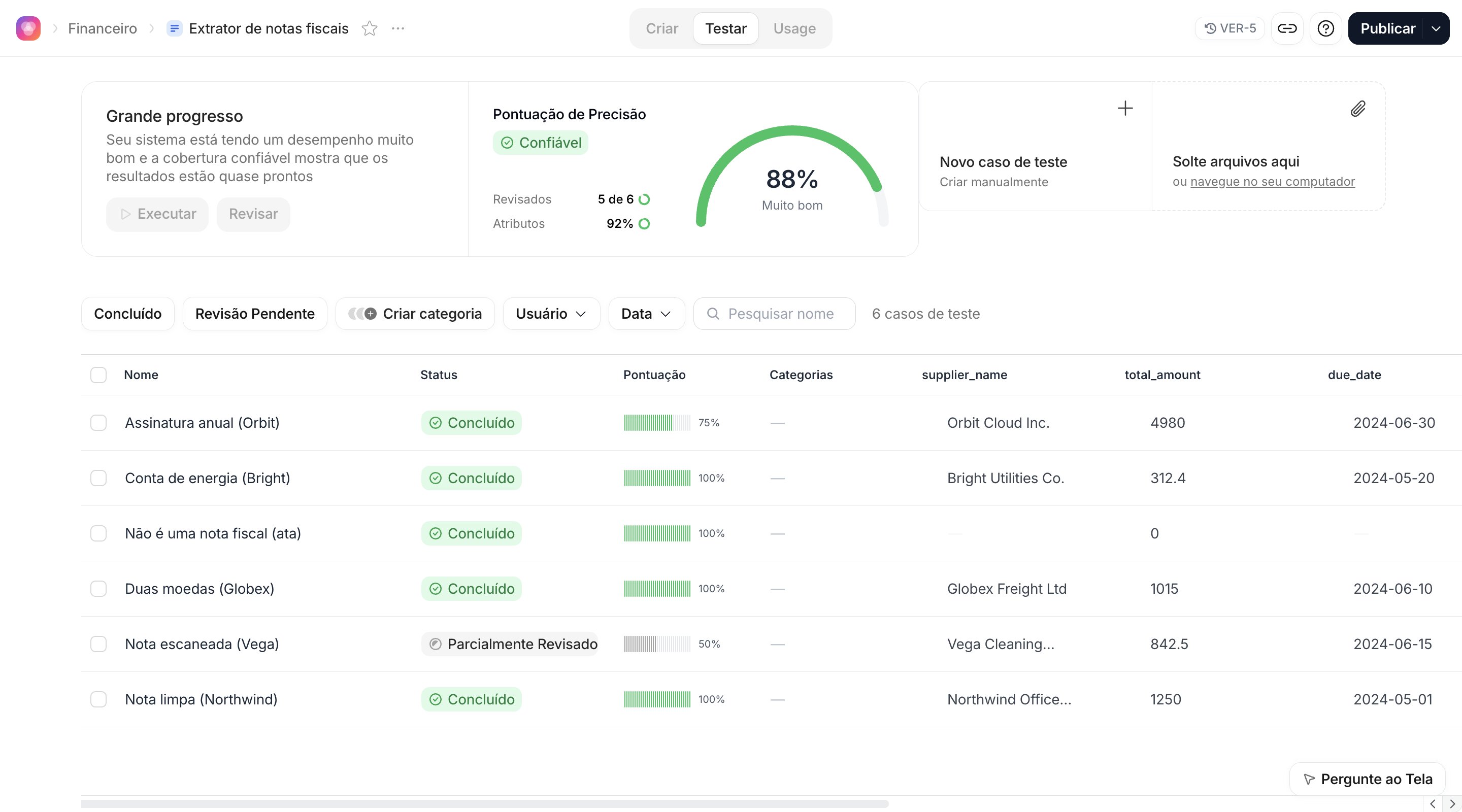
Clique em uma linha para abrir o Caso de Teste em tela cheia: o resultado à esquerda, atributo por atributo, e as entradas à direita. É aqui que você revisa.
A experiência Testar sempre mostra as execuções da versão que você está vendo, a marcada como Atual no Histórico de Versões. Troque de versão e a tabela, os status e as métricas trocam junto.
Testar fica oculta quando o armazenamento de arquivos está desabilitado no seu Workspace. Quando a retenção de dados está ativa, um aviso no topo da experiência informa depois de quantas horas arquivos e Casos de Teste são excluídos.
Em Workflows
Um Workflow tem a mesma experiência Testar. Uma execução roda todas as etapas, e o resultado é agrupado por etapa; os atributos que você revisa são os dos Formatos de Saída das etapas de IA. A documentação de Workflow explica o que vira revisável e as particularidades dos Casos de Teste em um Workflow.Em Agentes
Agentes têm os próprios casos de teste, com um Output esperado, Regras para um avaliador e um veredito de aprovado ou reprovado com um motivo. As métricas no topo da experiência são as mesmas. A documentação de Agentes trata deles em Testando um Agente.O ciclo de vida
1
Criar
Salve uma execução de que você gostou no Craft, transforme uma tarefa revisada na Workstation em Caso de Teste, solte arquivos na experiência Testar ou crie um manualmente. Para o Canvas de notas fiscais, comece pela nota limpa e pelo documento que não é nota fiscal.
2
Executar
Executar Todos, ou abra um Caso de Teste e clique em Executar. Cada Caso de Teste roda contra a versão que você está vendo.
3
Revisar
Abra cada resultado e marque cada atributo como Bom ou Ruim. Adicione o valor certo quando algo estiver errado. O status passa de Revisão Pendente para Concluído quando não sobra nada para revisar.
4
Corrigir e executar de novo
Mude o prompt no Criar, volte para Testar e execute de novo. Atributos que coincidem com os seus exemplos ou passam nas suas regras são revisados automaticamente; você só olha o que mudou.
5
Comparar e publicar
Abra a versão anterior no Histórico de Versões e compare a Pontuação de Precisão dela com a nova. Quando a versão nova for pelo menos tão boa em todos os casos que importam, clique em Publicar.
Páginas desta seção
Criando Casos de Teste
A partir de uma execução no Craft, de uma tarefa da Workstation, de arquivos, manualmente, em lote ou pela API
Executando e revisando
Execute um ou todos, leia os status, revise atributo por atributo, execute de novo
Regras de validação e métricas
Respostas Esperadas, Respostas Erradas, regras de IA e como a Pontuação de Precisão é calculada
Comparando versões
Rode os mesmos Casos de Teste em várias versões, leia a diferença e escolha o que publicar