

Executando em Criar
1
Preencha as Entradas
No painel à direita, digite as Entradas de texto e solte arquivos nas Entradas de arquivo. Entradas obrigatórias precisam estar preenchidas antes de a execução começar.
2
Clique em Executar
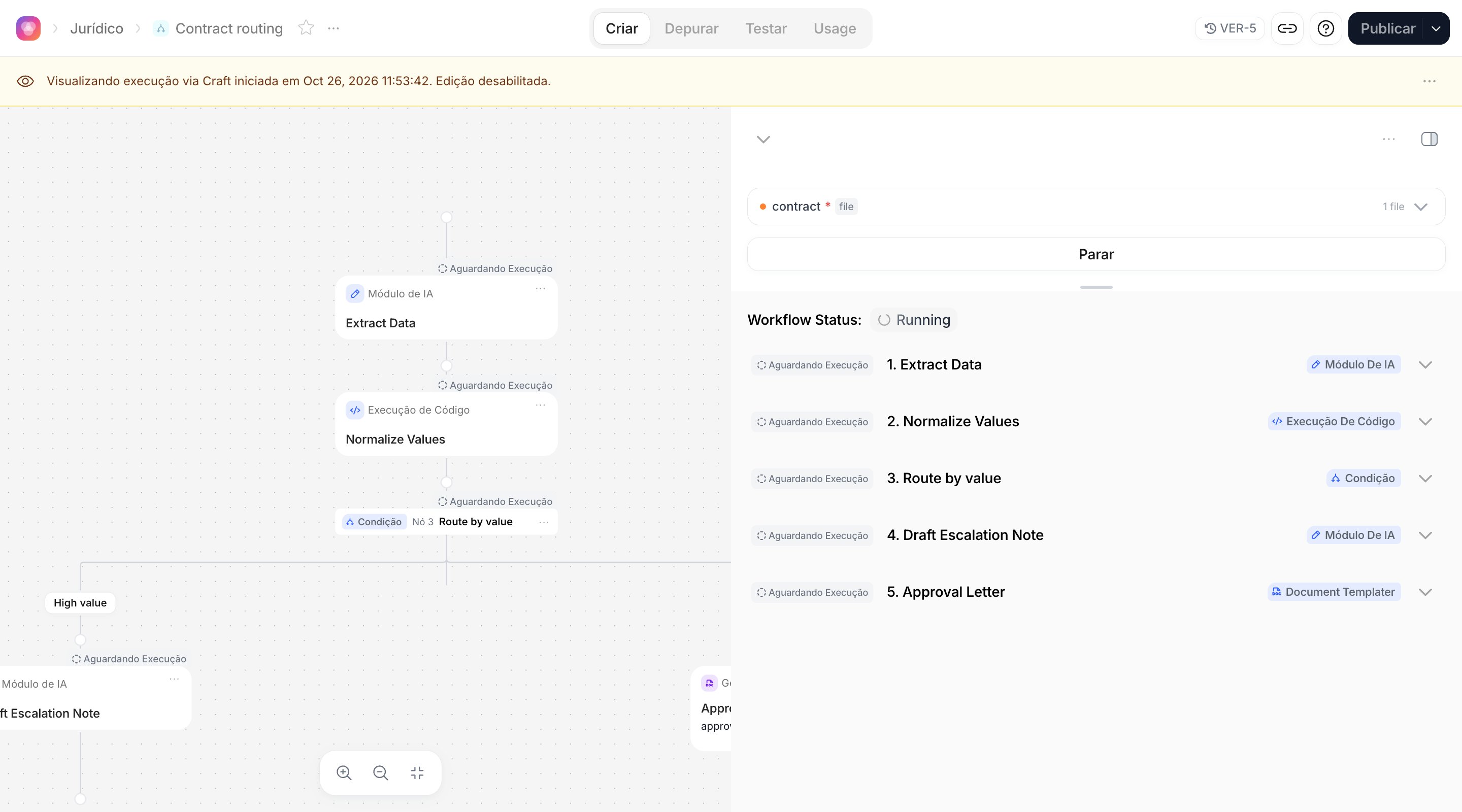
O botão diz Executar na primeira vez e Reexecutar depois. Enquanto a execução está em andamento, o cartão de cada etapa mostra o estado dela (Aguardando Execução, Executando, Concluído, Falhou, Pulado) e o painel mostra o progresso.
3
Pare se precisar
Parar cancela uma execução ativa; o botão mostra Cancelando… até a execução ser marcada como Cancelado. Uma etapa que já estava rodando pode terminar antes de o cancelamento ter efeito.
4
Leia o resultado
Quando a execução chega a um estado terminal, as abas Preview e Debug aparecem no painel. Veja Saídas e resultados.
Executando apenas uma etapa
Selecione uma etapa e o botão vira Executar Etapa N. Ele executa o Workflow do início até aquela etapa com as Entradas atuais e para ali. Use para iterar em um prompt sem pagar pelas etapas seguintes, ou para conferir o que uma Condição decide antes de montar os caminhos dela. As etapas depois da selecionada aparecem como Pulado nessa execução.Várias execuções ao mesmo tempo
Quando mais de uma execução do Workflow está ativa (a sua, um Caso de Teste, tarefas da Workstation, chamadas de API), o painel as lista em Execuções em andamento com Status, Execução, Origem, Etapa atual e Entradas/Arquivos. Clique em uma linha para acompanhar aquela execução. A URL carrega a execução selecionada (executionId), então dá para compartilhar um link para uma execução específica.
Depurando uma execução
Para qualquer coisa além de uma olhada rápida, abra a experiência Depurar. Ela lista todas as execuções do Workflow e, para cada uma, as entradas, a entrada e a saída de cada etapa, os erros, as decisões das Condições, as iterações dos Mapear, o terminal da Execução de Código, e custo e duração. Os detalhes estão em Saídas e resultados. Um ciclo típico quando uma etapa não faz o esperado:- Abra a execução que falhou em Depurar e leia a Entrada da etapa (o que ela de fato recebeu) e o Erro.
- Se uma referência trouxe um valor vazio, confira o chip
@em Criar: a etapa pode estar lendo texto quando precisava do arquivo, ou o valor está em outro atributo. - Corrija a etapa e use Executar Etapa N nela para validar, depois Reexecutar o Workflow inteiro.
- Para testar a correção com as mesmas entradas, abra a execução antiga em Depurar e escolha Ações da execução › Editar no Craft: o Craft abre na versão mais recente, com as entradas dessa execução já preenchidas, pronto para Executar. Executar novamente, no mesmo menu, repete as entradas na mesma versão da execução original, então use-o para reproduzir um problema, não para conferir uma correção.
Casos de Teste
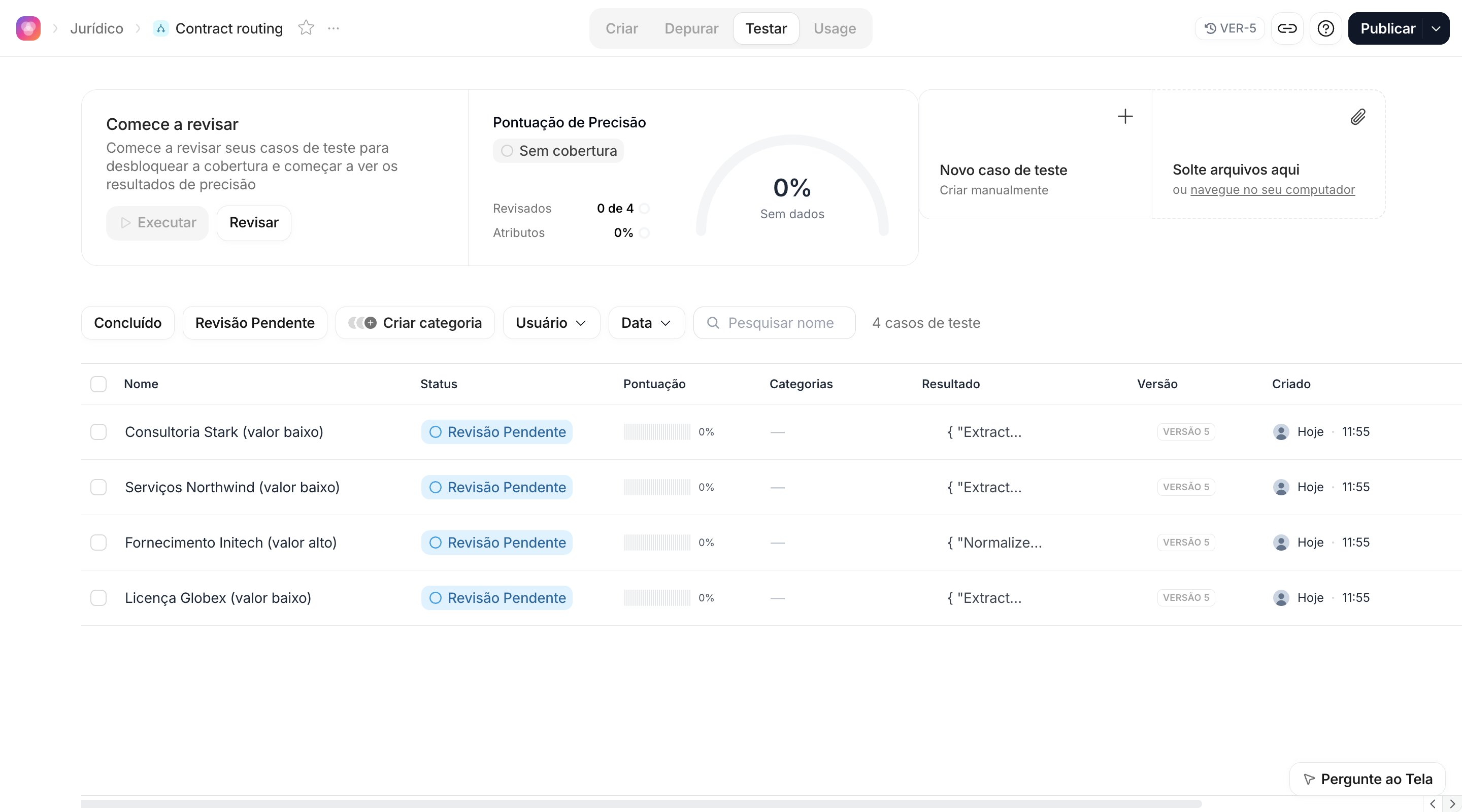
A experiência Testar funciona como em um Canvas: um Caso de Teste é um conjunto de Entradas salvo que você executa de novo depois de cada mudança.1
Crie Casos de Teste
Solte arquivos na experiência Testar para criar um Caso de Teste por arquivo, ou Criar manualmente e preencha cada Entrada. Uma tarefa revisada na Workstation também pode virar um Caso de Teste.
2
Execute
Executar Todos, ou selecione alguns e Rodar Selecionados. Cada execução roda o Workflow completo para aquele caso e aparece em Depurar com a origem Caso de teste.
3
Revise os atributos
Abra um caso e marque cada atributo como Bom ou Ruim. Adicione Respostas Esperadas e Respostas Erradas para que as execuções futuras sejam classificadas automaticamente, e Regras de Validação IA em linguagem natural (“O total precisa ser um número sem símbolo de moeda”) que um juiz de IA aplica em toda execução. Categorias ajudam a agrupar os casos.
4
Compare versões
A Pontuação e a Precisão de uma versão vêm só dos atributos revisados. Troque de versão no Histórico de Versões e execute os mesmos casos em cada uma para compará-las antes de publicar. Veja Comparando versões.
Testar fica oculta quando o armazenamento de arquivos está desabilitado no seu Workspace. Executar um Caso de Teste exige que a versão atual do Workflow esteja salva; uma edição que ainda está sendo gravada bloqueia a execução por um instante.
Publicando
Publicar cria uma versão estável que Apps, a API e as agendas usam. Você continua editando o Workflow livremente depois; só o que você publica está em produção.1
Complete todas as etapas
Publicar fica indisponível enquanto uma etapa tem configuração pendente (Complete todas as etapas primeiro) ou o Workflow não tem nenhuma etapa.
2
Mova o Rascunho para um projeto, se precisar
Em um Rascunho, clicar em Publicar abre primeiro Mover para projeto. Escolha o projeto; isso não pode ser desfeito, e o Workflow passa a ficar visível para o seu time.
3
Escolha os ambientes
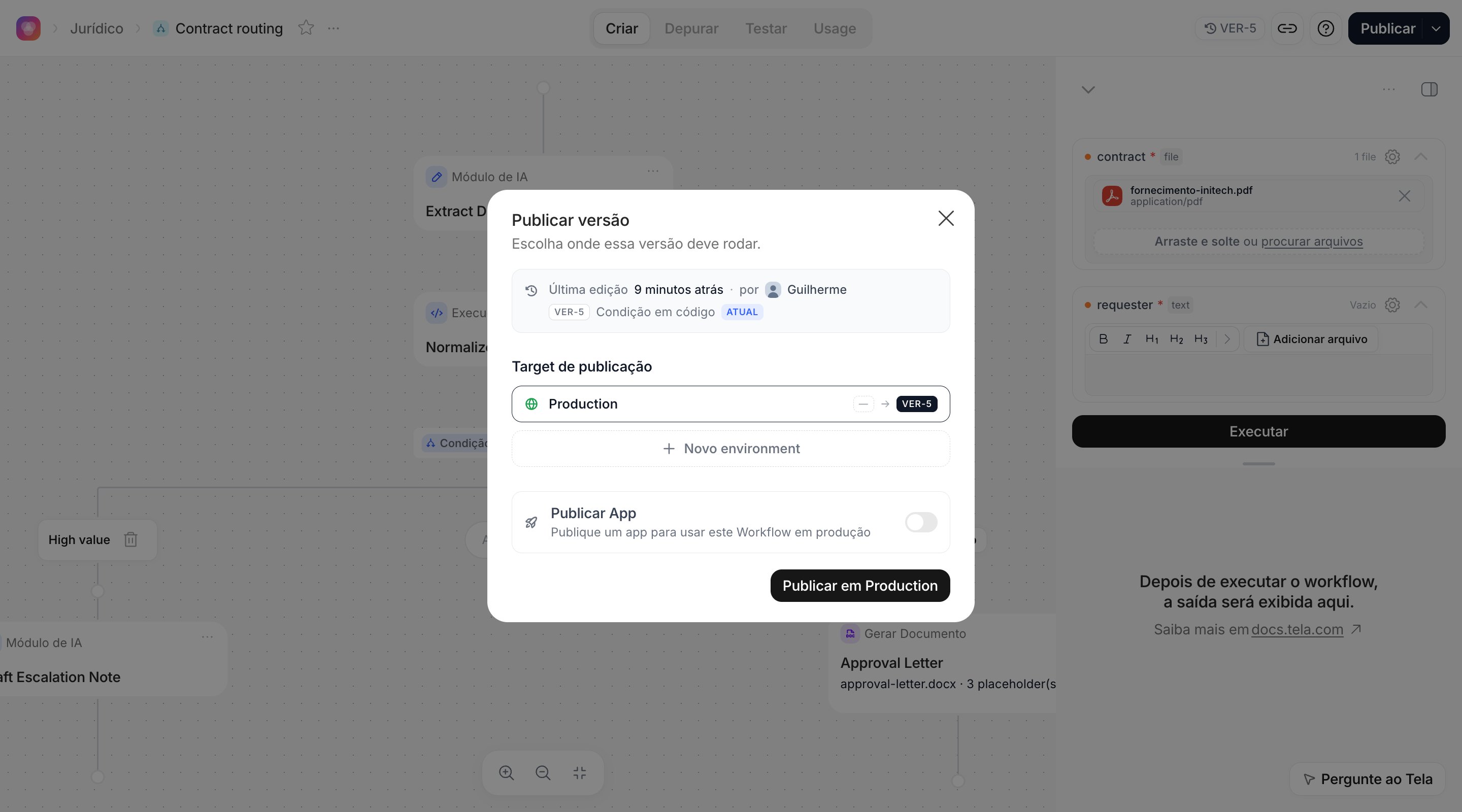
No diálogo de publicação, selecione o Target de publicação: Production por padrão, e qualquer outro ambiente do Workflow. + Novo environment cria um na hora, por exemplo
staging, para testar a versão pela API antes de Production.4
Publique um App, se quiser
A chave Publicar App aparece quando o Workflow ainda não tem App. Ative-a para criar um App da Workstation com esta versão.
5
Confirme
O botão diz Publicar em Production (ou Publicar em Production e staging). Publicar em um ambiente substitui a versão que ele servia; Apps e chamadas de API naquele ambiente passam a usar a nova versão imediatamente.
Configurações do Workflow que vale conferir antes de publicar
No menu… ao lado do título:
- Execução → Execução paralela: roda etapas independentes ao mesmo tempo; etapas com dependências de dados continuam rodando em ordem. Ative quando o Workflow tem etapas que não dependem umas das outras e velocidade importa.
- Credenciais (administradores): quais credenciais o Workflow pode usar, e valores com escopo do Workflow. Veja Credenciais.
- Tags personalizadas: gravadas em toda execução, úteis para filtrar o Usage. Veja Tags.
Publicando um App
Com Publicar App ativo, a publicação cria um App da Workstation ligado à versão publicada. Abra as Configurações dele para dar um nome, escolher quem pode acessar, exigir aprovação e ocultá-lo do Dashboard. O seu time então envia documentos, cada um virando uma tarefa, revisa os atributos e aprova; veja Saídas e resultados. O App executa a versão com a qual foi publicado. Publicar uma nova versão no ambiente do App o atualiza.Chamando o Workflow pela API
1
Abra Conectar via API
No menu
…, escolha Conectar via API (desabilitado em Rascunhos: mova para um projeto antes). O diálogo mostra o ID do Workflow e um snippet com as Entradas já listadas.2
Envie as Entradas como variables
Chame
POST /v2/chat/completions com canvas_id igual ao ID do Workflow e variables com as Entradas pelo nome, texto ou arquivos. Acrescente environment_name para executar a versão publicada em outro ambiente.3
Escolha como esperar
Workflows demoram mais do que um único prompt. Use
async: true e faça polling, ou webhook_url para ser chamado de volta. Veja Async e webhooks.4
Leia as etapas se precisar
Use a API de Workflow Run para listar execuções e ler cada etapa; veja Saídas e resultados.
application_id em vez de canvas_id; veja Criando tarefas via API.
Executando em uma agenda
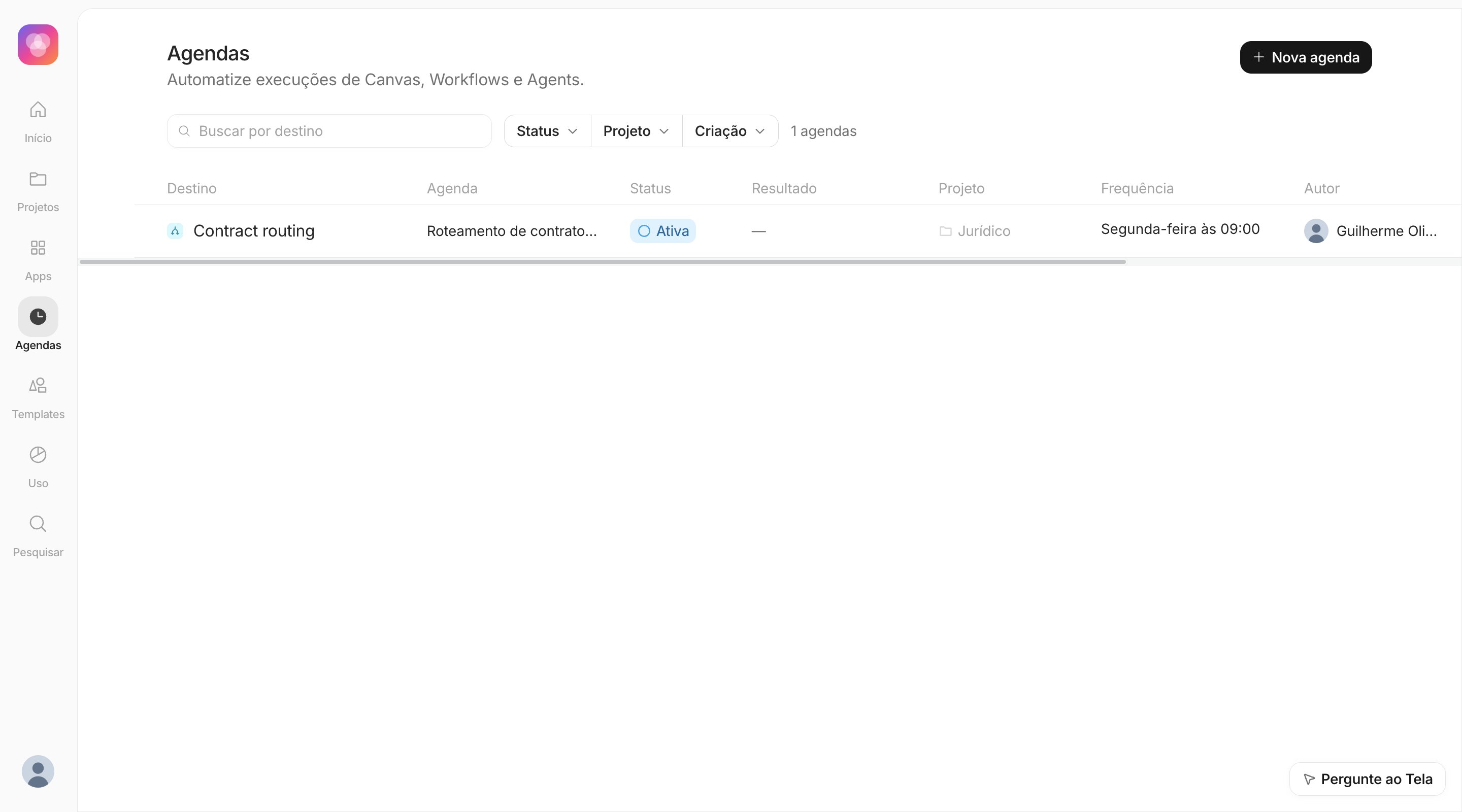
Um Workflow com uma versão em Production pode rodar sozinho a partir de Agendas: abra o menu… ao lado do título e escolha Agendar, ou vá em Agendas e clique em Nova agenda. Cada disparo é uma execução comum: aparece em Depurar com a origem Agenda, e em Usage. O passo a passo completo está em Agendas.
- A agenda executa a versão que estiver em Production na hora da execução, então publicar uma nova versão em Production muda o que o próximo disparo roda.
- Pausar interrompe novos disparos; Retomar continua a partir do próximo horário previsto, sem repetir os perdidos.
- Uma agenda recorrente que continua falhando é pausada automaticamente e quem a criou é avisado.
Uma agenda decide quando uma execução começa; não existe etapa de espera ou atraso dentro de um Workflow. Uma execução que fica 3 horas sem progresso é marcada como Tempo esgotado. Para um processo que espera horas ou dias por algo externo, faça dois Workflows (ou duas agendas): um que registra o que está pendente e outro que retoma.
Checklist antes de ir para produção
- Todas as etapas com nome, nenhuma Configuração pendente.
- Todo valor revisável é um atributo de um Formato de Saída.
- Os caminhos terminam do jeito que quem consome espera (mesmos atributos, ou um Conectar em uma etapa final).
- Casos de Teste revisados na versão que você está prestes a publicar.
- Credenciais criadas no Workspace e permitidas para este Workflow.
- Publicado em
staginge chamado pela API uma vez, depois publicado em Production.