

.docx que você envia. Nos três, a configuração é principalmente mapeamento: decidir qual valor do Workflow entra em qual variável, input ou placeholder.
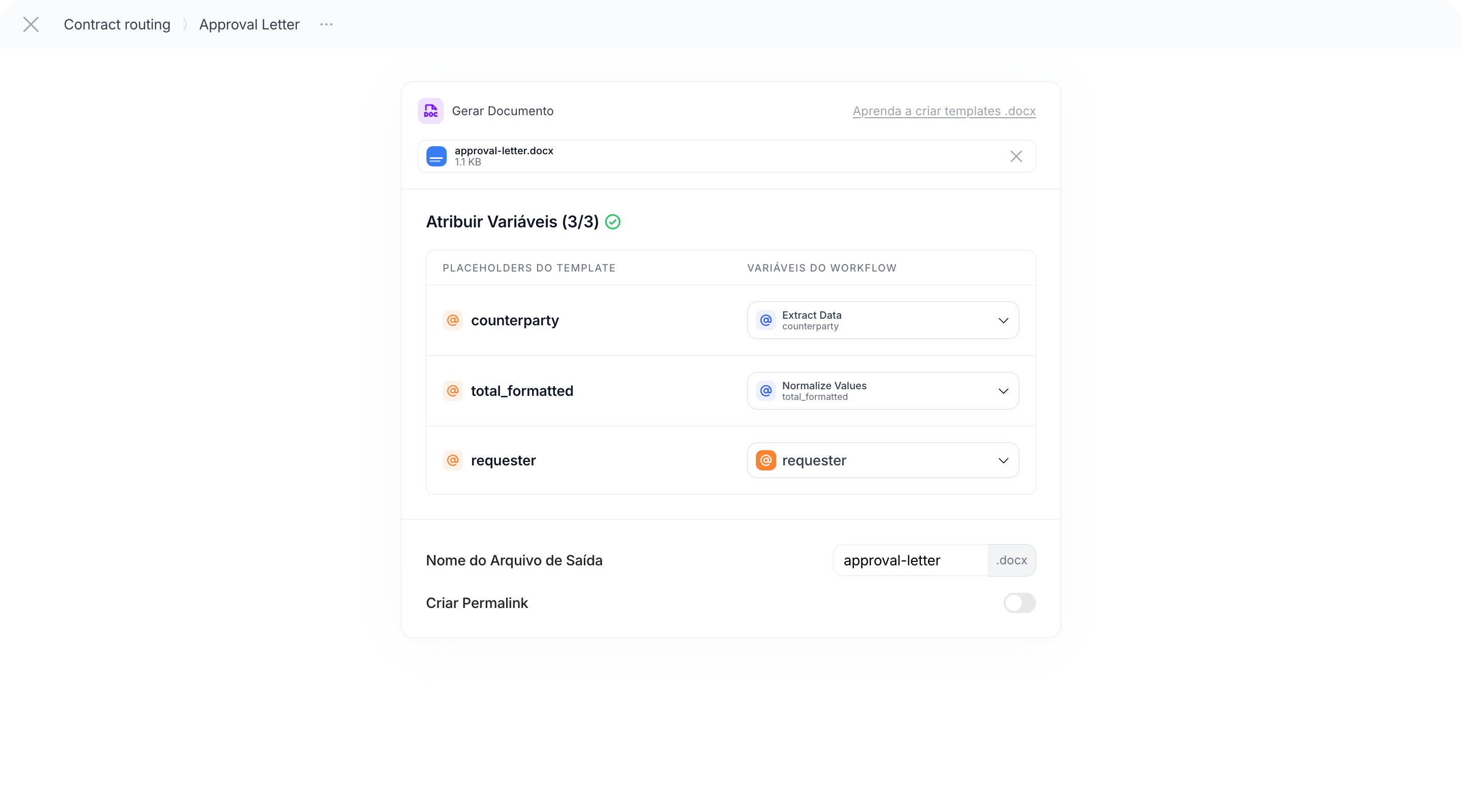
No exemplo desta seção, Approval Letter é um Document Templater que preenche approval-letter.docx com a contraparte, o valor formatado e o solicitante.
Canvas Existente
Canvas Existente (grupo Módulos) executa um Canvas do seu Workspace como uma etapa. Use quando um Canvas já está testado e em produção: você mantém um só lugar para melhorar o prompt, e todos os Workflows que o usam se beneficiam.1
Selecione o Canvas
Clique em Selecionar Canvas e busque por nome ou projeto. A lista mostra quando cada Canvas foi publicado pela última vez; um Canvas Não Publicado não pode ser usado. Você também pode selecionar um Workflow aqui para executar outro Workflow como etapa.
2
Escolha como prosseguir
- Referenciar diretamente: a etapa executa o Canvas como ele está publicado. Você não edita o prompt a partir do Workflow.
- Fazer uma cópia: duplica o Canvas dentro deste Workflow para você editá-lo diretamente, sem depender do original.
3
Escolha a versão
- Sempre usar a versão de Production: a etapa acompanha o que estiver publicado em Production. Publicar uma nova versão do Canvas muda o comportamento do Workflow.
- Fixar versão publicada atual: a etapa continua usando exatamente esta versão até você trocar.
- Ambiente: acompanha a versão publicada em um ambiente específico, por exemplo
staging.
4
Atribuir Variáveis
Variáveis do Canvas lista as variáveis da versão publicada. Para cada uma, digite
@ e escolha a Variável do Workflow (uma Entrada ou uma saída anterior) que a preenche. Uma variável de arquivo do Canvas recebe uma Entrada de arquivo ou uma saída de arquivo.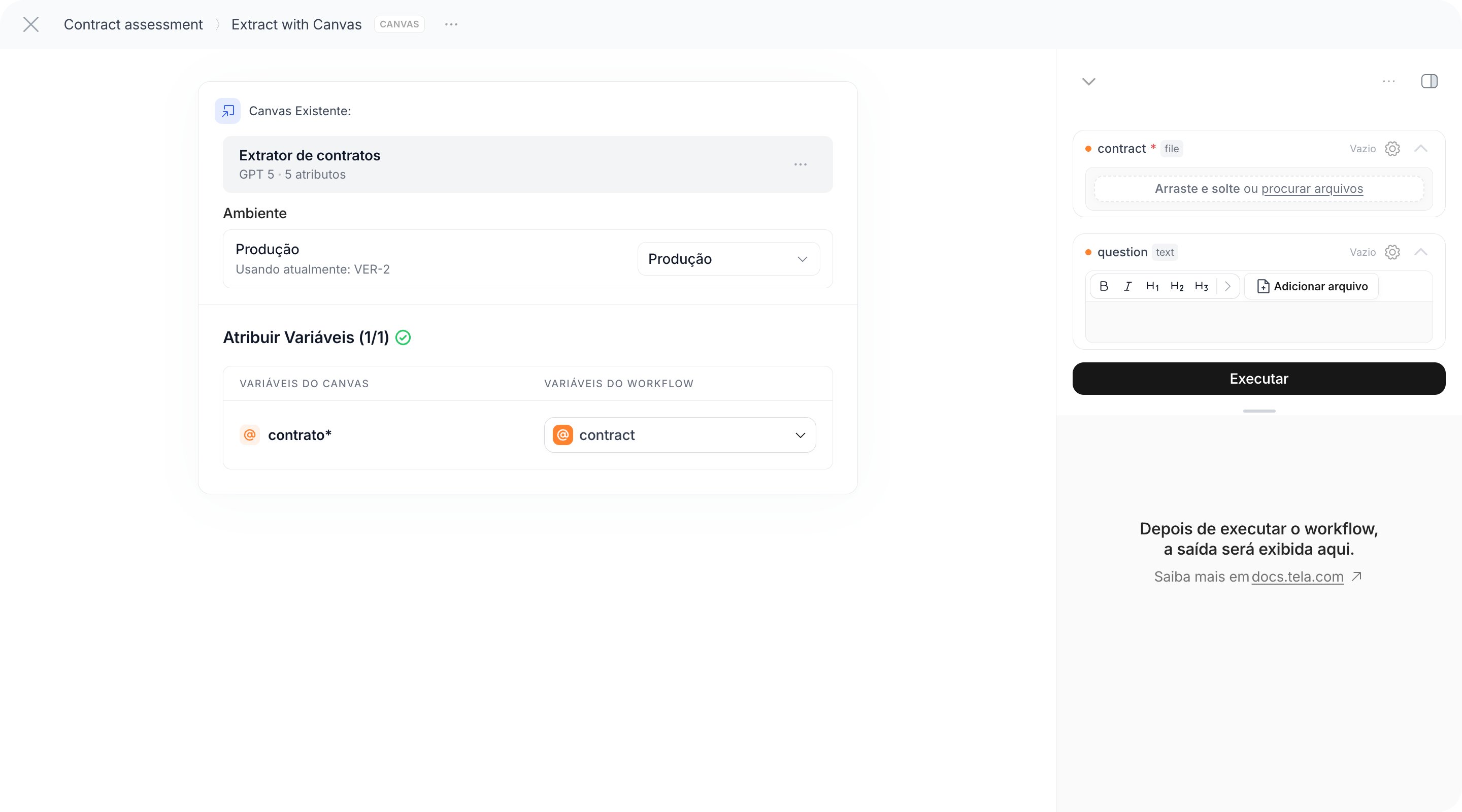
O que a etapa devolve
A saída do Canvas: um objeto com os atributos do Formato de Saída dele quando existe um, senãocontent com o texto. Esses atributos aparecem no menu @ das etapas seguintes. Quando o item selecionado é um Workflow, a saída é um objeto com uma chave por etapa daquele Workflow, contendo a saída de cada etapa.
O Canvas precisa de uma versão publicada. A etapa executa o Canvas pelo mesmo caminho da API, então as execuções dela aparecem no Usage do Canvas e também em Depurar do Workflow.
Agent Existente
Agent Existente executa um Agente publicado do seu Workspace, sempre na versão publicada: publicar o Agente de novo muda o que a etapa faz. Use para a parte do processo que não dá para desenhar de antemão: pesquisa, uma interação de várias etapas com um sistema externo, trabalho que precisa de ferramentas.1
Selecione o Agent
Clique em Selecionar Agent e escolha um Agente Publicado. Agentes não publicados aparecem na lista, mas não podem rodar.
2
Atribuir Inputs
Inputs do Agent lista os inputs declarados pelo Agente. Mapeie cada um para uma Variável do Workflow com
@, como em um Canvas.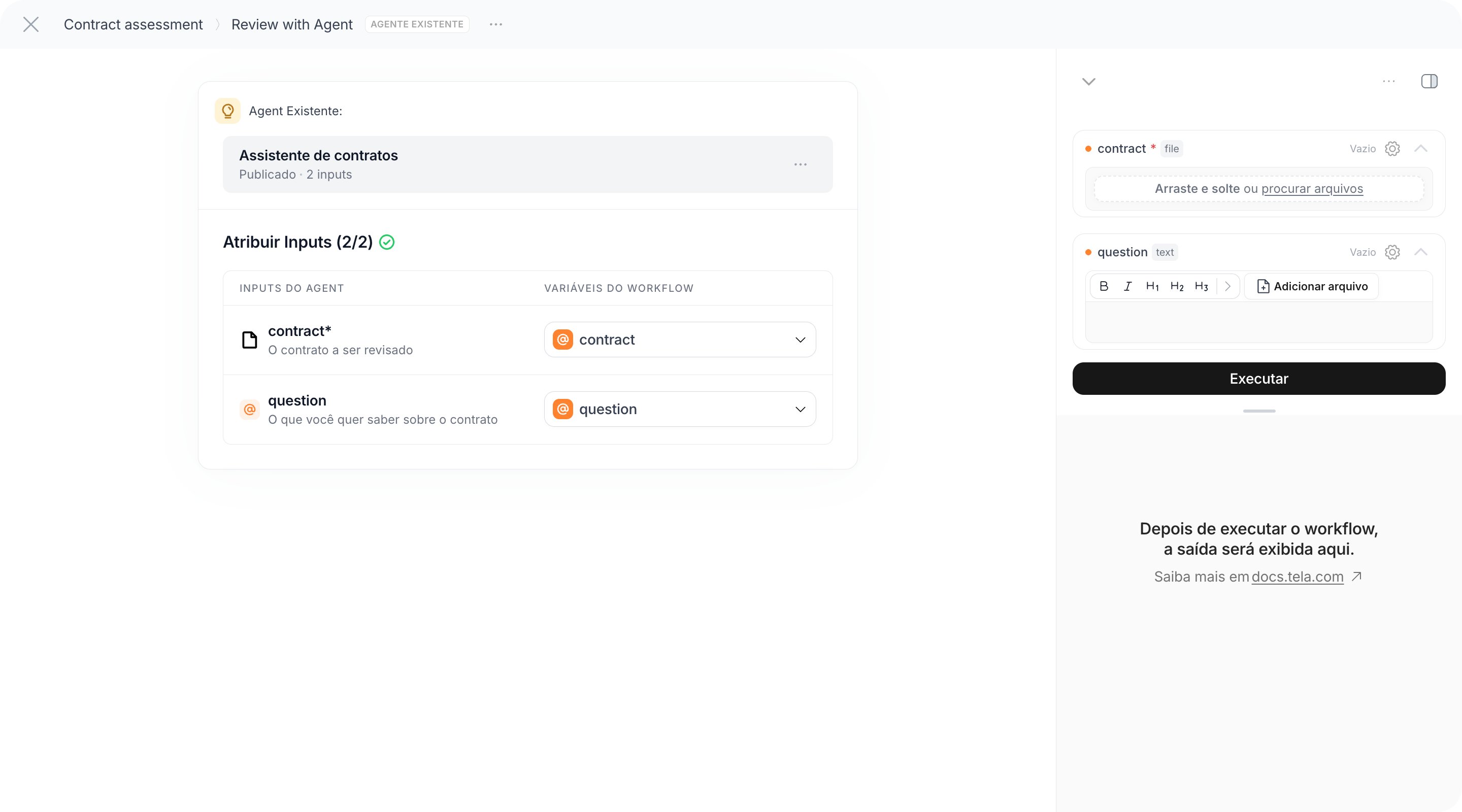
Execuções de Agente demoram mais e custam mais do que um Módulo de IA, e o resultado é menos previsível. Prefira um Módulo de IA quando a tarefa cabe em uma instrução, e reserve o Agent Existente para as etapas que precisam de autonomia.
Document Templater
Document Templater (grupo Recursos) gera um documento a partir de um template.docx, substituindo os placeholders por valores do Workflow. No grafo, a etapa aparece como Gerar Documento.
Monte o template primeiro; Como criar templates .docx explica a sintaxe {placeholder} e as regras dela. Para a carta de aprovação:
1
Envie o template
Solte o arquivo
.docx na etapa ou procure no seu computador. Apenas .docx é aceito. O Tela extrai os placeholders e mostra N placeholder(s) encontrado(s).2
Atribua os placeholders
Placeholders do Template lista cada
{placeholder}. Para cada um, digite @ e escolha a Variável do Workflow que o preenche: counterparty ← Extract Data › counterparty, total_formatted ← Normalize Values › total_formatted, requester ← a Entrada requester. Todo placeholder precisa de um valor para a etapa ficar completa.3
Dê nome ao arquivo de saída
Nome do Arquivo de Saída, por exemplo
approval-letter.docx.4
Configurações opcionais
- Habilitar Mustache ativa a sintaxe Mustache no template, para seções e repetições sobre listas. Quais recursos do Mustache são aceitos não está documentado aqui; teste com o seu template.
- Criar Permalink também produz um link compartilhável para o arquivo gerado.
O que a etapa devolve
O arquivo gerado é um arquivo como qualquer outro: uma etapa seguinte pode passá-lo a um Módulo de IA (usado como Parser ou Multimodal) para uma checagem final, ou uma tarefa da Workstation o mostra para download. No painel de resultado você pode abri-lo em tela cheia.
Templates do seletor
A aba Templates do seletor de módulos insere um template de Workflow pronto no seu grafo, com as próprias etapas e variáveis a atribuir. É um ponto de partida que você adapta, não uma etapa reutilizável; depois de inserido, as etapas passam a ser suas e você pode editá-las livremente.Mapeamento de entradas, em resumo
Em todos os casos, o menu
@ mostra só o que está disponível naquela etapa; veja O que uma etapa pode ver.