

O exemplo desta seção
Todas as páginas desta seção usam o mesmo processo, um Workflow de roteamento de contratos. Os nomes das etapas, das Entradas e dos atributos aparecem em inglês para que os trechos de código sejam os mesmos da documentação em inglês:- Extract Data (Módulo de IA) lê um contrato e devolve a contraparte, o valor total, as datas e um resumo curto.
- Route by value (Condição) verifica o valor total.
- Se o valor passa de 100.000, Draft Escalation Note (Módulo de IA) escreve uma nota para o jurídico. Caso contrário, Approval Letter (Document Templater) preenche um template
.docxe gera a carta.
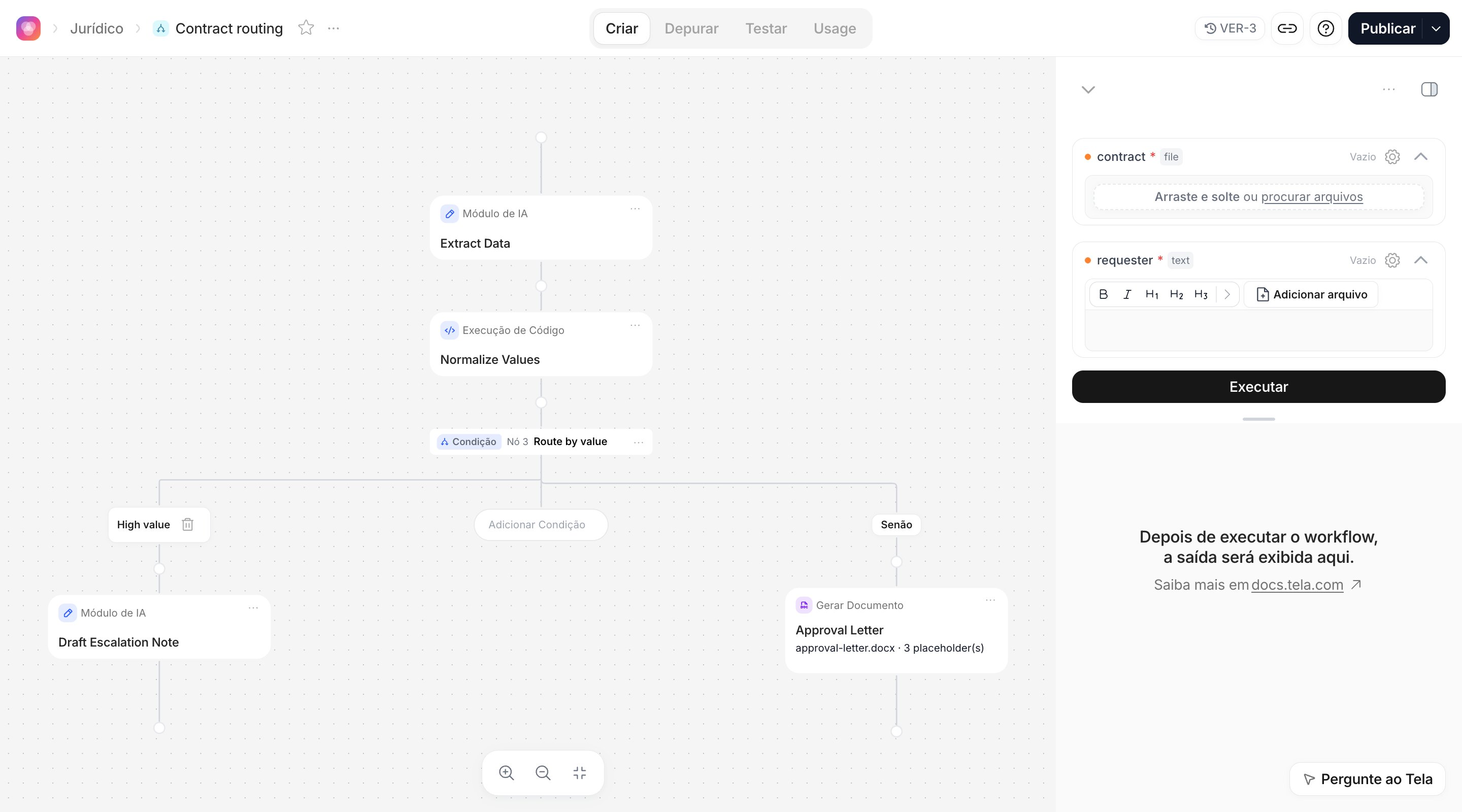
Workflow, Canvas ou Agente?
Um Workflow pode reaproveitar um Canvas ou um Agente existente como uma de suas etapas, então você pode começar com um Canvas e evoluir para um Workflow depois. Veja Conceitos-chave para a comparação completa.
Anatomia da página do Workflow
A página do Workflow tem quatro experiências no topo: Criar, Depurar, Testar e Usage.
- Lado esquerdo: as etapas. Um Workflow novo abre com o seletor de módulos. Cada etapa é um cartão; passe o mouse sobre o conector abaixo de um cartão e clique em + para adicionar a próxima. Clicar em uma etapa abre a configuração dela. Uma Condição abre os caminhos lado a lado, e um Mapear mostra as etapas que rodam dentro dele.
- Lado direito: Entradas e Executar. A seção Entradas é onde você declara o que o Workflow recebe (Criar Variável) e onde preenche os valores antes de uma execução. Abaixo, Executar inicia o Workflow, e o resultado de cada etapa aparece no mesmo painel quando a execução termina, nas abas Preview e Debug.
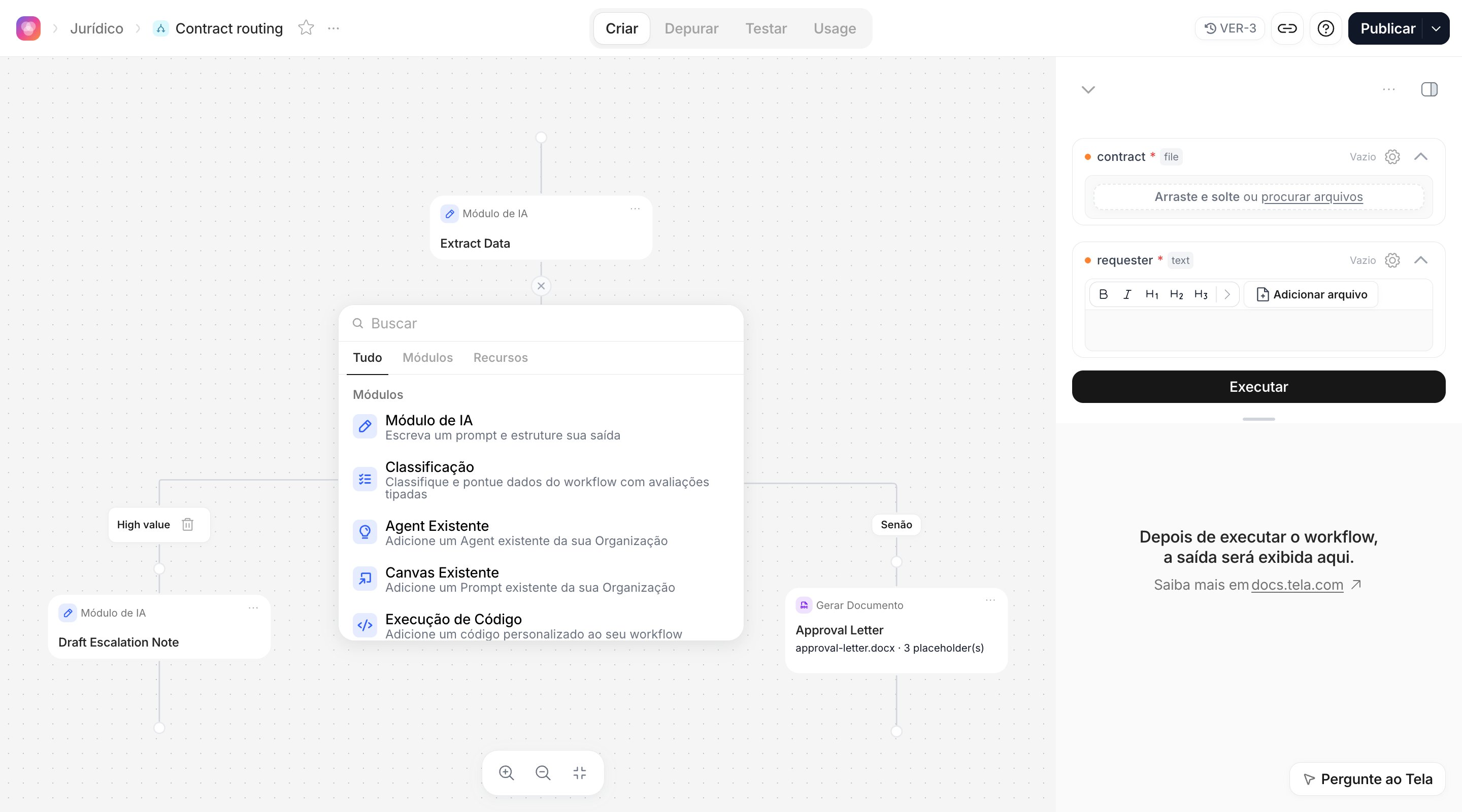
VER-3), Compartilhar, Publicar e o menu … com Mover para projeto, Conectar via API, Execução, tags, credenciais, renomear, exportar e excluir.
As outras experiências:
- Depurar lista todas as execuções do Workflow, independentemente de quem as iniciou (Criar, um Caso de Teste, um App da Workstation, a API ou uma agenda), e permite inspecionar cada etapa de uma execução.
- Testar guarda os seus Casos de Teste e os resultados deles, como em um Canvas.
- Usage mostra as execuções do Workflow publicado, quando habilitado para o seu Workspace.
Testar fica oculta quando o armazenamento de arquivos está desabilitado no seu Workspace, e Usage exige que o monitoramento esteja habilitado. Se você não as vê, fale com o time do Tela.
Os módulos
O seletor de módulos agrupa os módulos em abas: Tudo, Módulos, Recursos, Templates e Ações.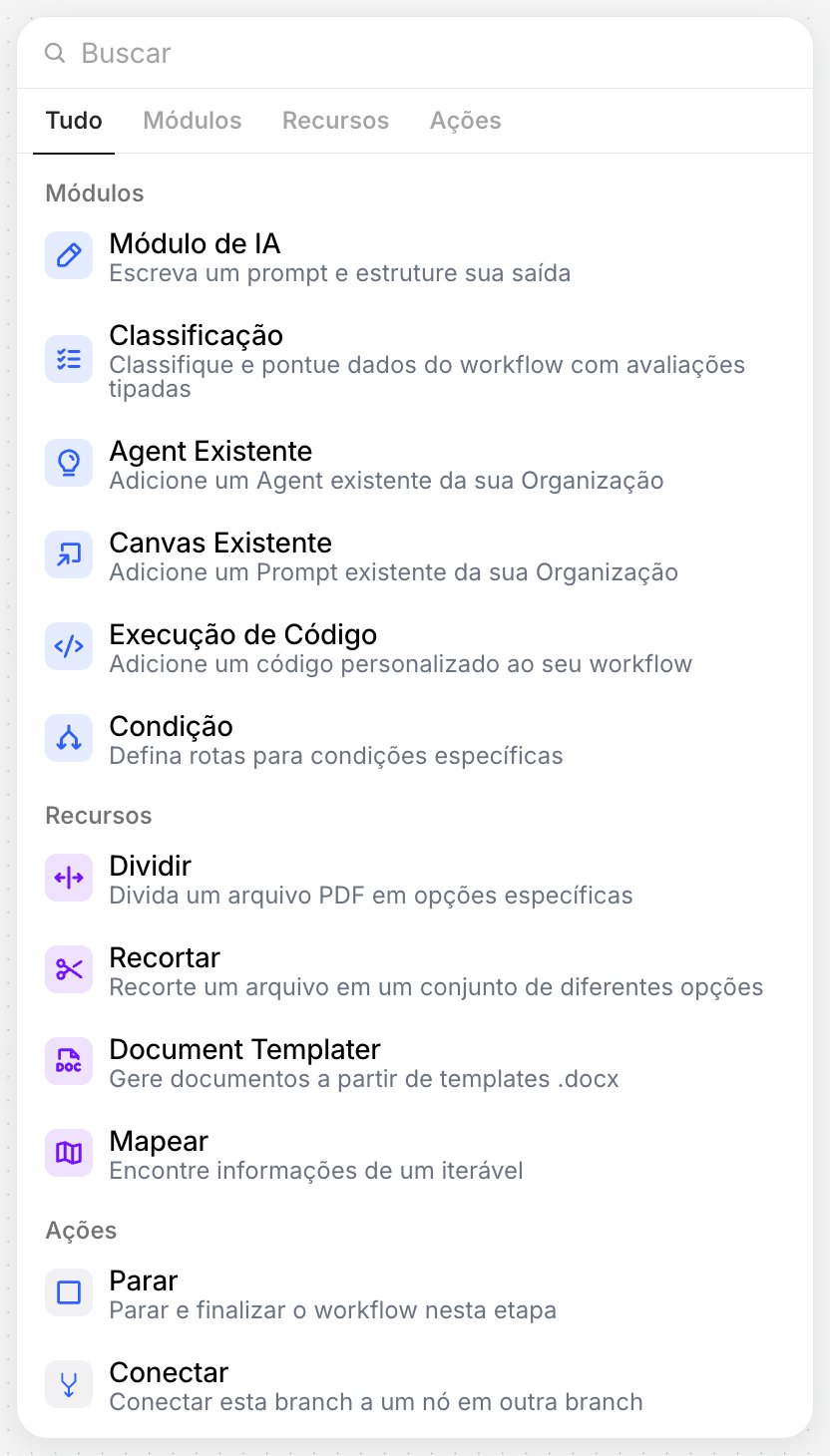
A aba Templates insere um template de Workflow pronto no seu grafo.
O seletor mostra uma lista fixa de módulos. O que muda entre Workspaces é se o recurso de Workflow em si está habilitado.
Como uma execução acontece
- Você preenche as Entradas e clica em Executar.
- As etapas rodam em ordem. Cada etapa recebe os valores que referencia: Entradas e saídas das etapas anteriores. Veja Entradas e referências.
- Uma Condição escolhe um caminho; as etapas dos outros caminhos aparecem como Pulado.
- Um Mapear roda as etapas internas uma vez por item, em paralelo, e devolve a lista de resultados.
- A execução termina na última etapa do caminho que ela seguiu. A saída dessa etapa é o resultado da execução, e a saída de todas as etapas continua disponível no painel de resultado, em Depurar e pela API. Veja Saídas e resultados.
… → Execução, Execução paralela permite que etapas independentes rodem ao mesmo tempo; etapas que dependem dos dados umas das outras continuam rodando em ordem.
Ciclo de vida: Rascunho, Projeto, publicação, App e API
- Um Workflow criado a partir do Dashboard começa como Rascunho, visível só para você. Dá para construir, executar e testar por completo como Rascunho.
- Mover para projeto (no menu
…, ou pedido automaticamente quando você clica em Publicar) deixa o Workflow visível para o seu time. Isso não pode ser desfeito. - Publicar cria uma versão estável e a coloca em um ambiente (Production por padrão). Apps, chamadas de API e agendas usam a versão publicada, então você pode continuar editando sem afetá-los.
- No diálogo de publicação, Publicar App cria um App da Workstation, onde o seu time envia documentos e revisa resultados. Conectar via API mostra o ID e um snippet para executar o Workflow a partir dos seus sistemas.
Nesta seção
Entradas e referências
Declare o que o Workflow recebe e passe valores entre etapas com o menu
@Módulo de IA e Classificação
Prompt, modelo e Formato de Saída por etapa; avaliações tipadas com a Classificação
Condições e caminhos
Roteie a execução com condições, Senão, Parar e Conectar
Dividir, Recortar e Mapear
Trabalhe página por página ou documento por documento
Execução de Código
Transforme dados com uma função pequena, com credenciais e bibliotecas
Reaproveitando Canvases, Agentes e templates
Canvas Existente, Agent Existente e Document Templater
Saídas e resultados
O que uma execução devolve e onde ler: painel de resultado, Depurar, App, API, Testar
Executando, testando e publicando
Executar, executar uma etapa, Depurar, Casos de Teste, Publicar, Publicar App, API e agendas