

O que uma execução devolve
Toda etapa que roda guarda a sua saída. O resultado da execução é a saída da última etapa que rodou no caminho que a execução seguiu: no exemplo desta seção, a nota de escalonamento para um contrato de alto valor, ou a carta gerada para os demais.O que vira revisável
Quando um Workflow roda em Testar ou em um App da Workstation, as pessoas revisam o resultado atributo por atributo: um polegar para cima ou para baixo em cada campo. Esses atributos vêm dos Formatos de Saída das etapas: cada Módulo de IA com Formato de Saída e cada Canvas Existente cujo Canvas tem Formato de Saída contribui com os seus atributos sob o nome da etapa (a interface chama isso de “N atributos da Etapa N”). Etapas sem saída estruturada (Módulos de IA de texto puro, Execução de Código, etapas de documento) mostram a saída, mas não dão aos revisores atributos fixos para julgar.Para desenvolvedores: um Workflow salvo pela API também pode declarar um mapa
outputs explícito (nome do campo → tipo e a referência da etapa de onde ele vem), que é o que a execução devolve e o que o resultado de um Caso de Teste torna revisável. No editor não existe um painel separado de saídas: as próprias etapas definem as saídas, e a última etapa define o resultado final.No painel de resultado
Depois de Executar, o painel à direita mostra a execução enquanto ela avança e, ao terminar, duas abas:- Preview: o Status do Workflow (Concluído, Falhou, Cancelado, Workflow expirou) e uma seção recolhível por etapa com o status dela (Concluído, Falhou, Pulado para os caminhos não seguidos, Aguardando Execução) e a saída. Saídas estruturadas aparecem como campos, arquivos aparecem com uma pré-visualização que você pode abrir em tela cheia, saídas de código mostram o valor devolvido, e um Mapear mostra as iterações com controles de anterior/próxima. Os erros aparecem na seção da etapa que falhou.
- Debug: o custo (em dólares ou créditos), a duração, os tokens de entrada e saída, os IDs de completion e de requisição, as datas e quem iniciou a execução, e uma Linha do tempo da execução com o detalhe de cada etapa.
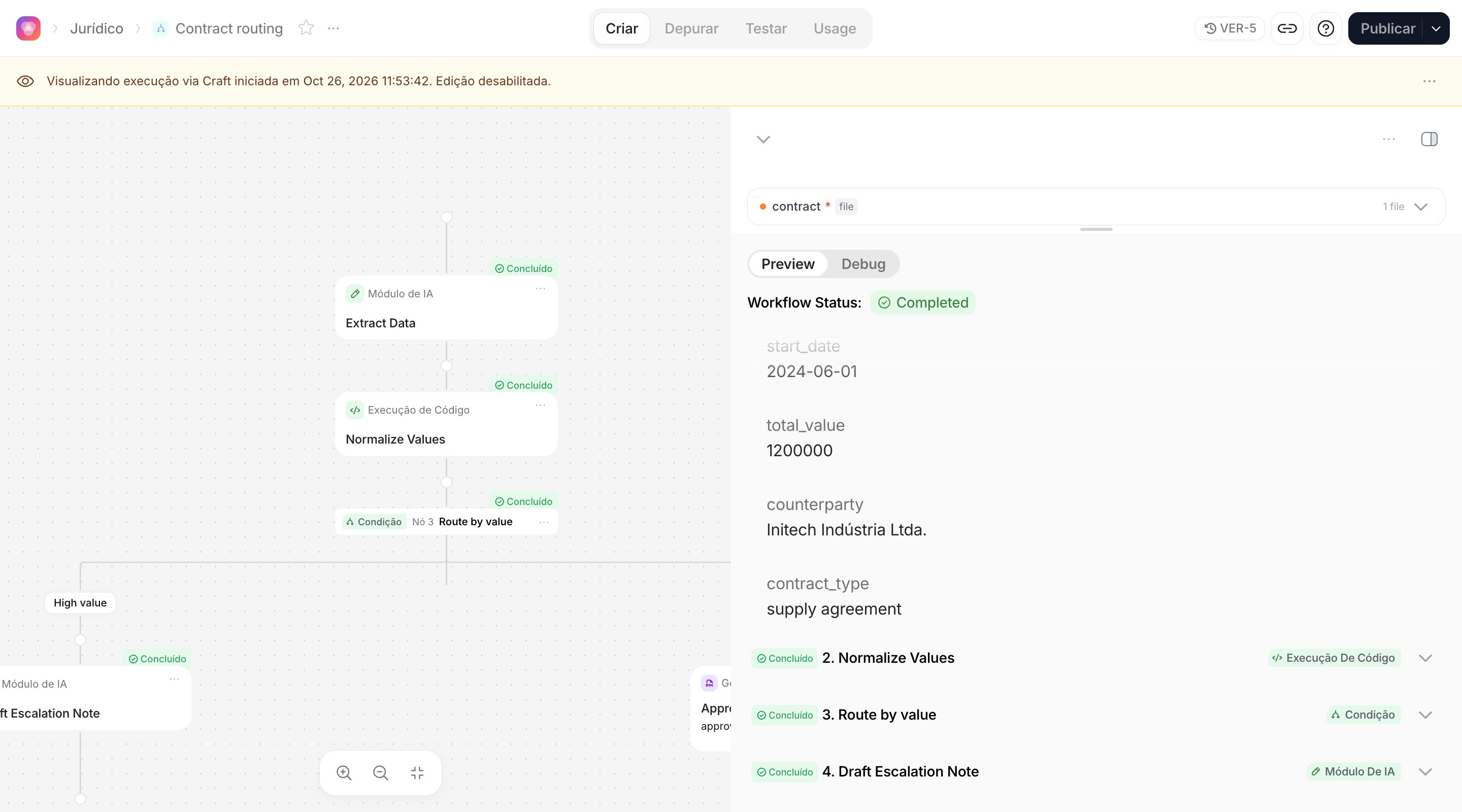
A aba Debug carrega a linha do tempo alguns segundos depois que a execução termina. Valores de custo ou de tokens ausentes aparecem como
- em vez de zero.Em Depurar
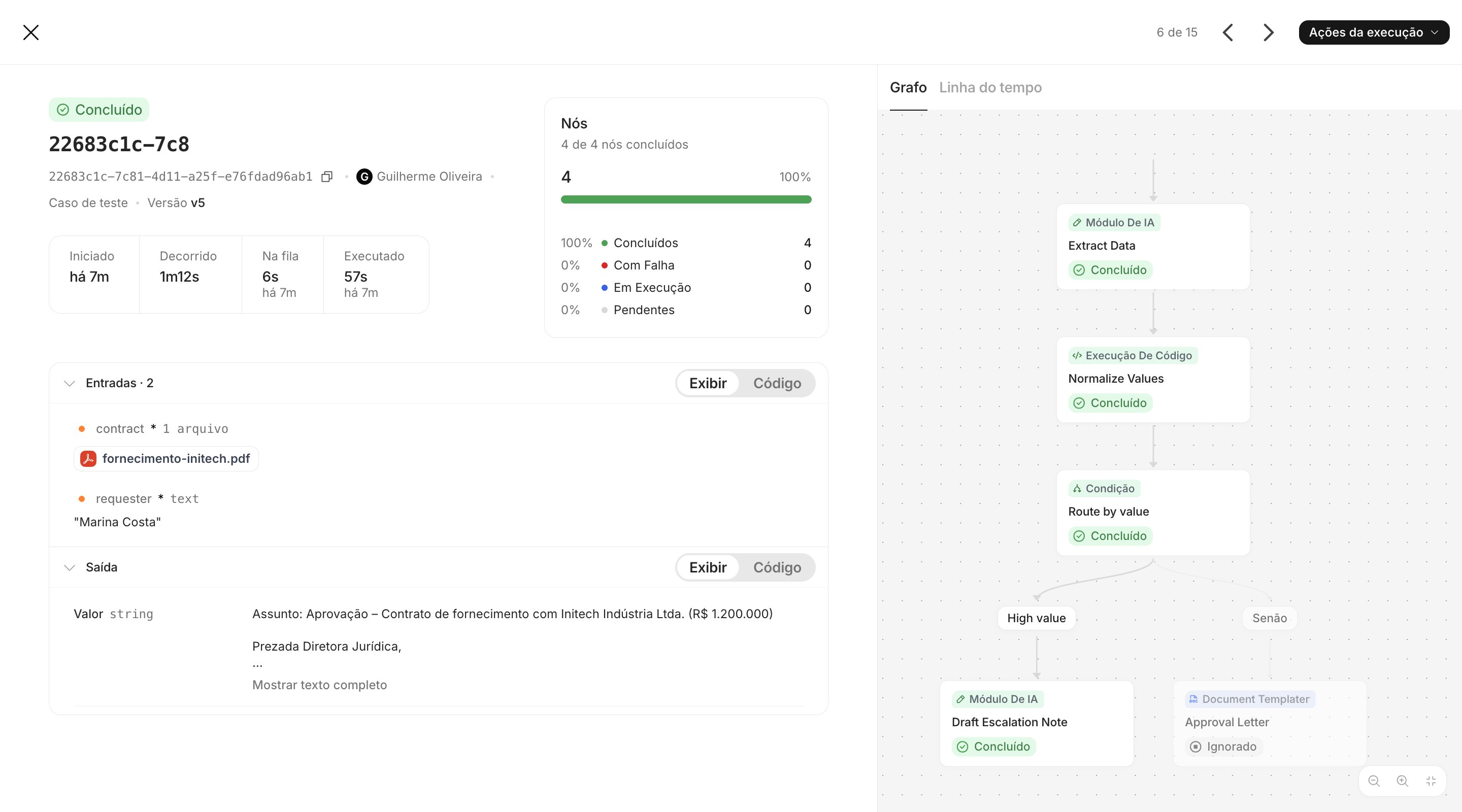
A experiência Depurar lista todas as execuções do Workflow, vindas de Criar, de Casos de Teste, da Workstation, da API e de agendas, com Status, Origem, Iniciado, Duração e Versão. Filtre por status, origem, versão, autor ou intervalo de datas e selecione uma execução. Para uma execução você tem:- uma Visão geral da execução: ID da execução, versão, origem, quantos nós foram concluídos, as Entradas recebidas e a saída da execução;
- uma visão em Grafo e uma em Linha do tempo das etapas;
- um inspetor de nó para cada etapa, com Entrada, Saída, Erro e Metadados; para etapas de IA, o prompt como foi enviado e a Saída esperada; para Execução de Código, o Terminal; para uma Condição, qual condição Correspondeu e os Valores referenciados; para um Mapear, as Iterações com Abrir iteração como execução;
- Ações da execução: Executar novamente a mesma versão com estes inputs (editáveis antes de executar), Editar no Craft (abre o Craft na versão mais recente com as entradas desta execução preenchidas) ou Visualizar no Craft (abre a execução somente para consulta).
Em um App da Workstation
Quando você publica com Publicar App, o seu time executa o Workflow a partir de uma Workstation: cada entrada enviada vira uma tarefa. Uma tarefa executa o Workflow uma vez e depois fica em Revisão Pendente, com o resultado organizado para aprovação.- Os revisores veem os atributos revisáveis descritos acima, podem editar valores e Aprovar a tarefa. Arquivos gerados ficam disponíveis para download.
- Tarefas aprovadas podem ser baixadas em CSV ou JSON e transformadas em Casos de Teste.
- Pela API de tarefas, o
outputContentde uma tarefa de Workflow encapsula{ response, stepOutputs, error? }:responseé o resultado da execução estepOutputsa saída de cada etapa pelo nome. Veja Criando tarefas via API.
Hoje, um App da Workstation expõe uma variável. Um Workflow com várias Entradas ainda pode ser publicado como App, mas confira como o App as mapeia antes de depender disso.
Pela API
Duas APIs entregam resultados aos seus próprios sistemas.A Completion API
Executar um Workflow publicado comPOST /v2/chat/completions funciona como um Canvas: canvas_id é o ID do Workflow obtido em Conectar via API, variables carrega as Entradas, e choices[0].message.content traz a resposta do Workflow quando a execução termina. Use async: true ou webhook_url para execuções longas. Veja Visão geral da Completion API e Async e webhooks.
A API de Workflow Run
Para ler todas as etapas, use os endpoints de Workflow Run:GET /workflow/runs?promptId=<id do workflow>lista as execuções, da mais recente para a mais antiga. Filtre comstatus(pending,running,completed,failed,cancelled),environment(craft-preview,test-case,workstation,api),promptVersionId, erootOnly=truepara esconder as execuções filhas criadas pelas iterações de Mapear.GET /workflow/runs/{id}devolve uma execução com os seusstepse ographexecutado.idé o ID da execução, ou o ID externo de execução que você recebeu ao iniciar a execução pela API.POST /workflow/runs/{id}/cancelcancela uma execução ainda ativa.
cURL
stepslista as etapas visíveis em ordem; etapas de caminhos não seguidos ficam comoskipped.outputé a etapa folha concluída cuja saída é o resultado da execução;nullenquanto nenhuma etapa folha tiver sido concluída. Ometadatadela pode trazeroutputFormatMismatch: truequando uma etapa de IA não conseguiu respeitar o Formato de Saída.statuspode serpending,running,completed,failed,requires-action,cancelled,timeoutouwaiting-for-review. Os status terminais sãocompleted,failed,cancelledetimeout.- Em
GET /workflow/runs/{id},graph.nodesrepete cada etapa com as portas, o status e a saída, e um nó que rodou dentro de um Mapear tem um arrayrunscom uma entrada por iteração (index,status,output,error).
Qual campo da resposta da Completion API traz o ID externo de execução a ser passado a
GET /workflow/runs/{id} não está documentado aqui. Em caso de dúvida, liste as execuções por promptId e environment=api e faça a correspondência por startedAt ou pelas Entradas.