

contract e um texto requester, e a etapa Extract Data lê o contrato enquanto a etapa Approval Letter usa tanto os valores extraídos quanto o solicitante.
Declarando Entradas
As Entradas ficam na seção Entradas do painel à direita, em Criar. Elas são as variáveis que o Workflow recebe em toda execução: de quem executa em Criar, de um Caso de Teste, de um App da Workstation ou da API.1
Crie uma variável
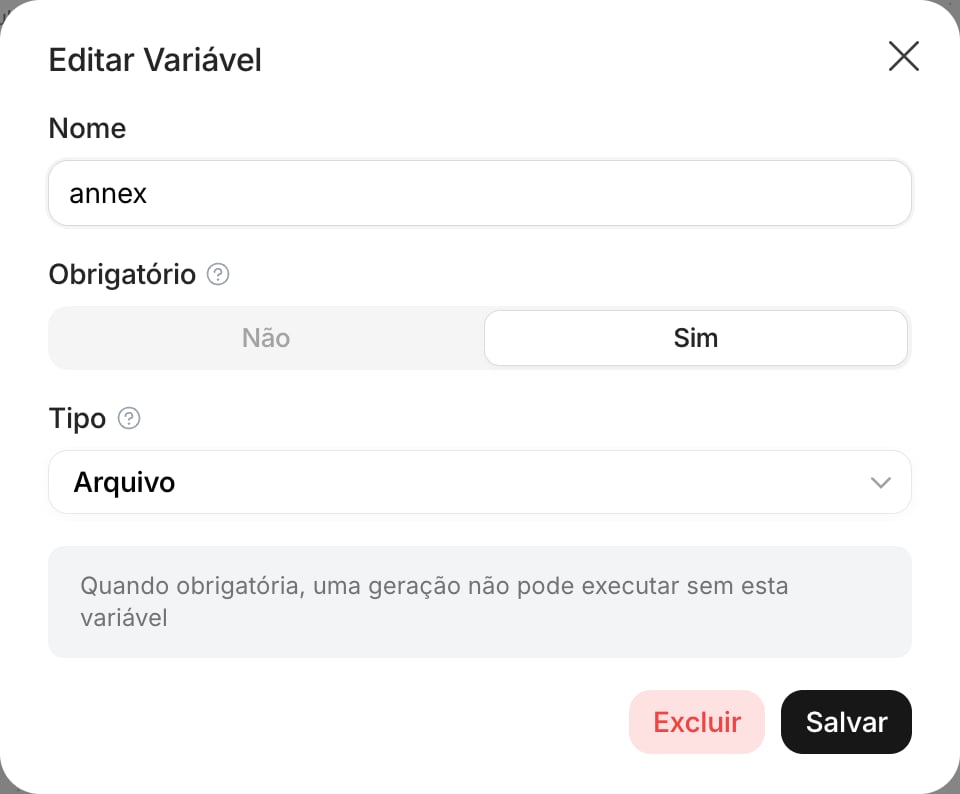
Clique em Criar Variável na seção Entradas (ou em Nova variável no menu do painel). Dê um Nome: é assim que você vai se referir a ela em todas as etapas, então escolha algo curto e claro, como
contract.2
Escolha o tipo
O Tipo é Texto ou Arquivo. Uma Entrada de texto recebe conteúdo digitado; uma Entrada de arquivo recebe um ou mais arquivos enviados.
3
Decida se é obrigatória
Ative Obrigatório quando uma execução não pode acontecer sem essa Entrada. Entradas obrigatórias também são obrigatórias nos Casos de Teste, no App e nas chamadas de API.
4
Para arquivos, escolha como a IA lê
Uma Entrada de arquivo é processada pelo parser por padrão: o Tela extrai o texto e as etapas de IA recebem esse texto. Ative Multimodal para enviar o arquivo em si ao modelo, para que ele enxergue digitalizações, imagens, layout ou áudio. O tooltip do diálogo diz com todas as letras: habilitar multimodal desabilita a extração de dados padrão.
Regras para nomes
Nomes de etapas e nomes de Entradas compartilham o mesmo espaço. O editor se recusa a salvar quando:- duas etapas têm o mesmo nome, ou duas Entradas têm o mesmo nome;
- uma etapa e uma Entrada têm o mesmo nome;
- uma etapa ou uma Entrada está sem nome.
@, nos resultados e no código.
Referenciando Entradas e etapas anteriores
Em qualquer lugar em que um módulo aceita um valor (o prompt de um Módulo de IA, o arquivo de um Dividir, um placeholder de um Document Templater, uma variável de um Canvas Existente), digite@ para abrir o menu de referências.
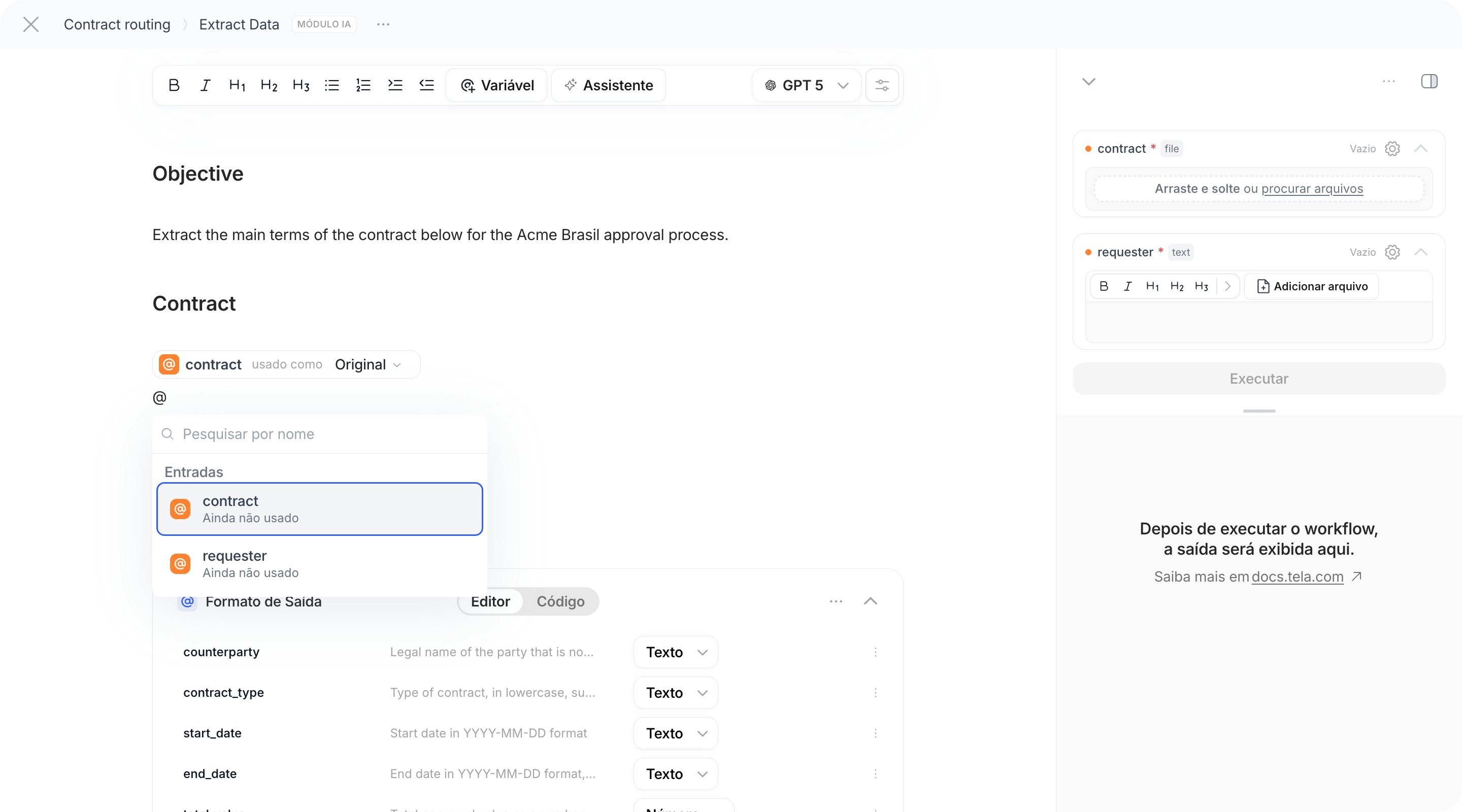
- Variáveis do workflow: as Entradas que você declarou.
- Saídas Esperadas: as saídas das etapas anteriores a esta, identificadas pelo nome e pelo número da etapa. Uma etapa com Formato de Saída se expande em seus atributos, então você pode escolher
Extract Data › total_valueem vez da saída inteira. Atributos aninhados se expandem do mesmo jeito. Use o campo de busca para filtrar por nome e Selecionar tudo para inserir todos os atributos de uma etapa.
@contract, e a etapa Approval Letter mapeia o placeholder {counterparty} para @Extract Data › counterparty e {requester} para @requester.
Parser, Multimodal, JSON, Texto ou Original
Cada chip indica como o valor é usado (o rótulo usado como): Parser, Multimodal, JSON, Texto ou Original. O padrão depende do campo e do valor:
A regra geral: quando o campo inteiro é uma única referência, o valor mantém o tipo (um arquivo continua arquivo, uma lista continua lista). Quando a referência está dentro de um texto, ela vira texto no formato escolhido.
Valores aninhados e listas
Quando uma etapa anterior devolveu um objeto, escolha no menu o atributo de que você precisa em vez do objeto inteiro. Para listas, uma referência à lista é o que um Mapear percorre, e dentro do Mapear você se refere a um item por vez pela Variável de Map (veja Dividir, Recortar e Mapear). Em Execução de Código e em uma Condição no modo código você não usa@. Os valores chegam em um objeto input cujas chaves são os nomes das Entradas e das etapas: input["contract"], input["Extract Data"].total_value. Veja Execução de Código.
O que uma etapa pode ver
Uma etapa pode referenciar:- todas as Entradas do Workflow;
- a saída de todas as etapas anteriores a ela no seu próprio caminho. Dentro de um caminho de Condição, isso inclui as etapas antes da Condição mais as etapas anteriores do mesmo caminho. Dentro de um Mapear, isso inclui as etapas antes do Mapear mais as etapas anteriores dentro do Mapear e a Variável de Map.
@ só lista o que está disponível naquela etapa, então, se você não vê uma etapa no menu, ela não está acessível a partir dali.
Depois que um Conectar junta dois caminhos, as etapas após a junção rodam qualquer que tenha sido o caminho seguido. Um valor produzido por uma etapa do caminho que não foi seguido não está disponível naquela execução. Faça as etapas após uma junção dependerem de valores produzidos antes da Condição, ou adicione uma etapa em comum depois que os caminhos se juntam e faça ela ler o valor do caminho que rodou.
Entradas quando o Workflow roda em outro lugar
As Entradas que você declara são exatamente o que cada lugar de execução pede:- Testar: cada Caso de Teste preenche todas as Entradas, e dá para soltar arquivos para criar casos automaticamente.
- App da Workstation: cada entrada que o seu time envia vira uma tarefa; veja a nota sobre uma variável por App.
- API: envie as Entradas como
variables, com texto ou arquivos.
Para desenvolvedores: no Workflow salvo, uma referência é uma URI,
{{input://<input-id>}} para uma Entrada e {{step://<step-id>?path=<atributo>}} para a saída de uma etapa, com um format opcional (raw, string, json, ai-xml). Os chips do editor são essas URIs. Entradas são referenciadas por ID, então renomear uma Entrada não quebra as referências.