

A partir de uma execução no Craft
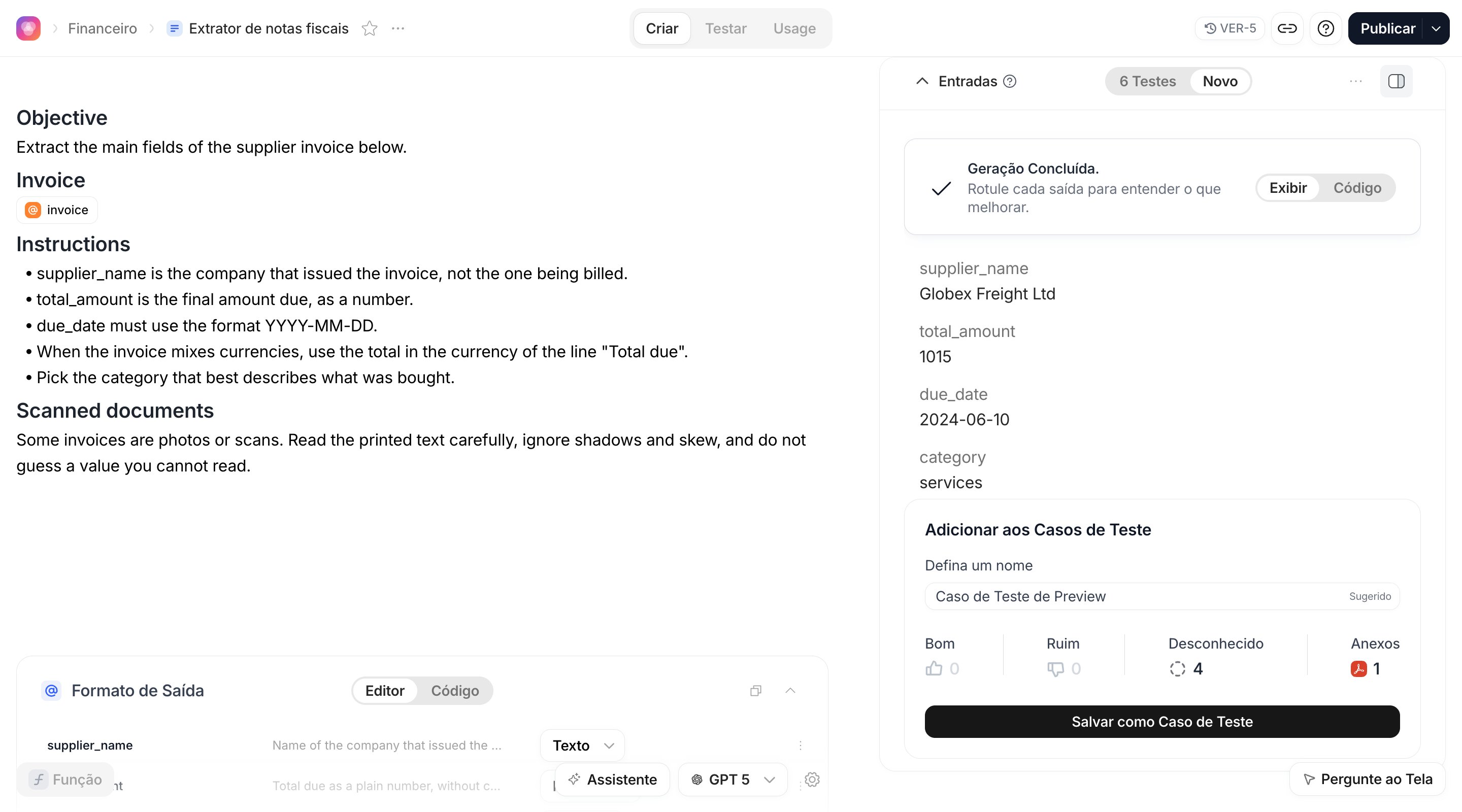
Você acabou de clicar em Executar Prévia com a nota limpa e os quatro atributos estão certos. Salve a execução antes de mexer no prompt de novo.1
Revise o resultado ali mesmo
Passe o mouse sobre um atributo do resultado e clique no polegar para cima ou para baixo. As marcações feitas aqui são salvas com o Caso de Teste como a primeira revisão dele, então o Caso de Teste já nasce revisado.
2
Abra Adicionar aos Casos de Teste
Abaixo do resultado, o card Adicionar aos Casos de Teste mostra um nome sugerido em Defina um nome e quantos atributos estão positivos, negativos e pendentes. Clique em Salvar como Caso de Teste.
3
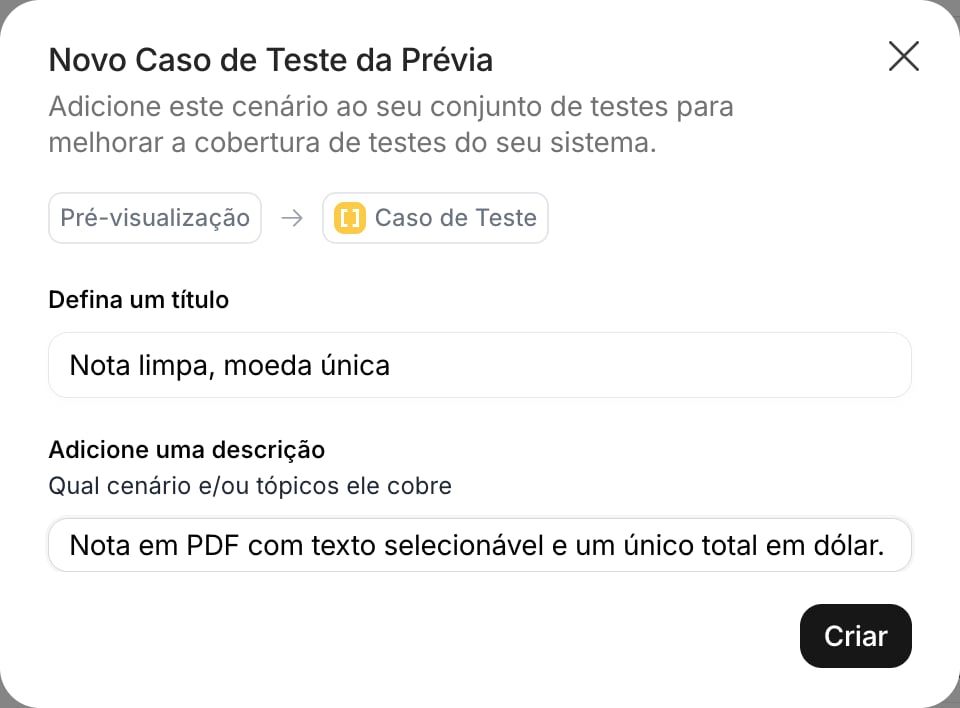
Dê um nome e descreva
Em Novo Caso de Teste da Prévia, dê um título em Defina um título (por exemplo Nota limpa, moeda única) e, em Adicione uma descrição, diga qual cenário ele cobre. A descrição fica guardada como uma nota na execução. Clique em Criar.
… do painel Entradas também tem Criar Caso de Teste, que abre o mesmo diálogo para as entradas e o resultado atuais. O Caso de Teste guarda as variáveis, os arquivos e as mensagens de chat da prévia, e mostra Adicionado Manualmente como origem.
Em Workflows
Depois que uma execução de Workflow termina no Craft, o mesmo card Adicionar aos Casos de Teste aparece no painel de resultado. Ele salva as Entradas da execução, incluindo arquivos, e a saída de cada etapa. Veja Executando, testando e publicando.Em Agentes
No painel Teste seu agente, clique em Revisar depois de uma execução para salvá-la como caso de teste e abri-la na experiência Testar. Veja Testando um Agente.A partir de uma tarefa revisada na Workstation
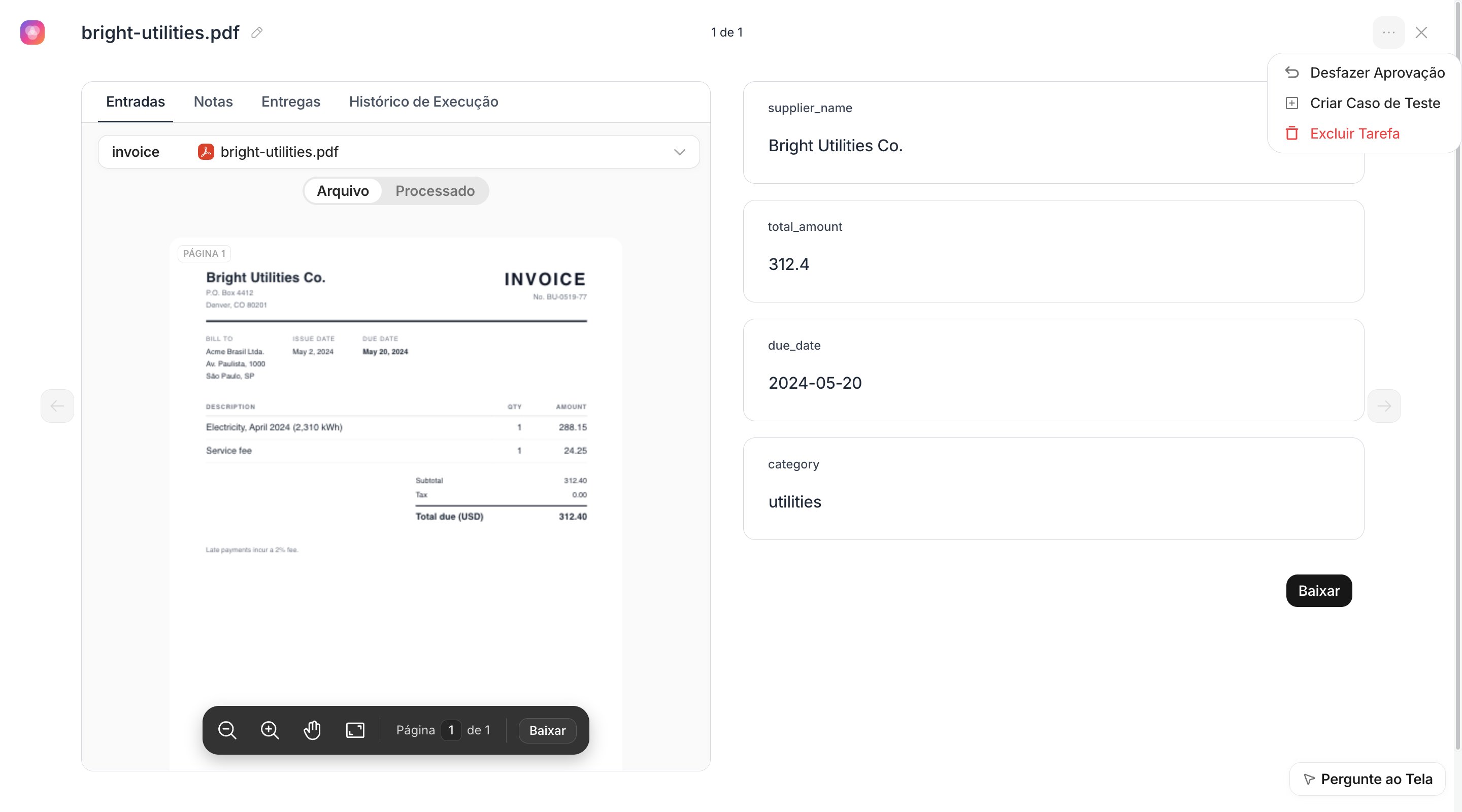
Uma tarefa que o seu time revisou em um App da Workstation é o melhor Caso de Teste que existe: um documento real e uma saída que uma pessoa conferiu e corrigiu. Suponha que um revisor abriu a nota com duas moedas, encontroutotal_amount na moeda errada e corrigiu antes de aprovar.
- Logo depois de Aprovar e Continuar, o Tela sugere criar um Caso de Teste a partir da tarefa. Marque Parar sugestões de Caso de Teste por hoje. para pausar a sugestão por um dia.
- Depois, abra a tarefa aprovada e escolha Criar Caso de Teste no menu
…. A opção só aparece depois que a tarefa é aprovada.
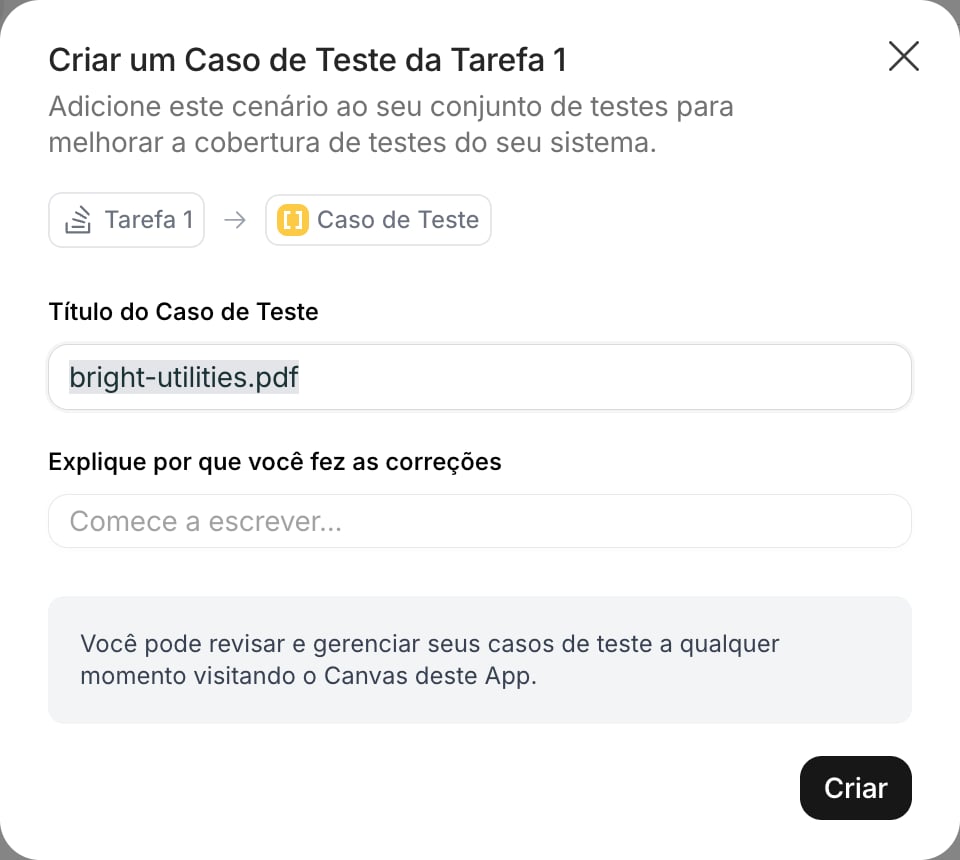
- Os arquivos e variáveis da tarefa viram as entradas do Caso de Teste.
- Cada atributo que o revisor não tocou é salvo como Resposta Esperada e marcado como Bom.
- Para cada atributo que o revisor editou, o valor original é salvo como Resposta Errada e o valor corrigido como Resposta Esperada, e o atributo é marcado como Ruim na execução original.
- A sua explicação fica guardada como uma nota na execução.
A partir de arquivos
Para cobrir uma entrada que você ainda não executou, solte o arquivo na experiência Testar, ou clique em Solte arquivos aqui / navegue no seu computador.- Quando o Canvas tem uma única variável, cada arquivo vira um Caso de Teste com o nome do arquivo, e roda imediatamente.
- Quando o Canvas tem várias variáveis, ou você selecionou vários arquivos para um Caso de Teste, abre o diálogo Criar Casos de Teste. Para cada Caso de Teste, escolha um nome e use Atribuir arquivo em cada variável. Adicionar outro caso de teste adiciona uma linha; Criar N casos de teste confirma. Todo Caso de Teste precisa ter todas as variáveis obrigatórias atribuídas.
Manualmente
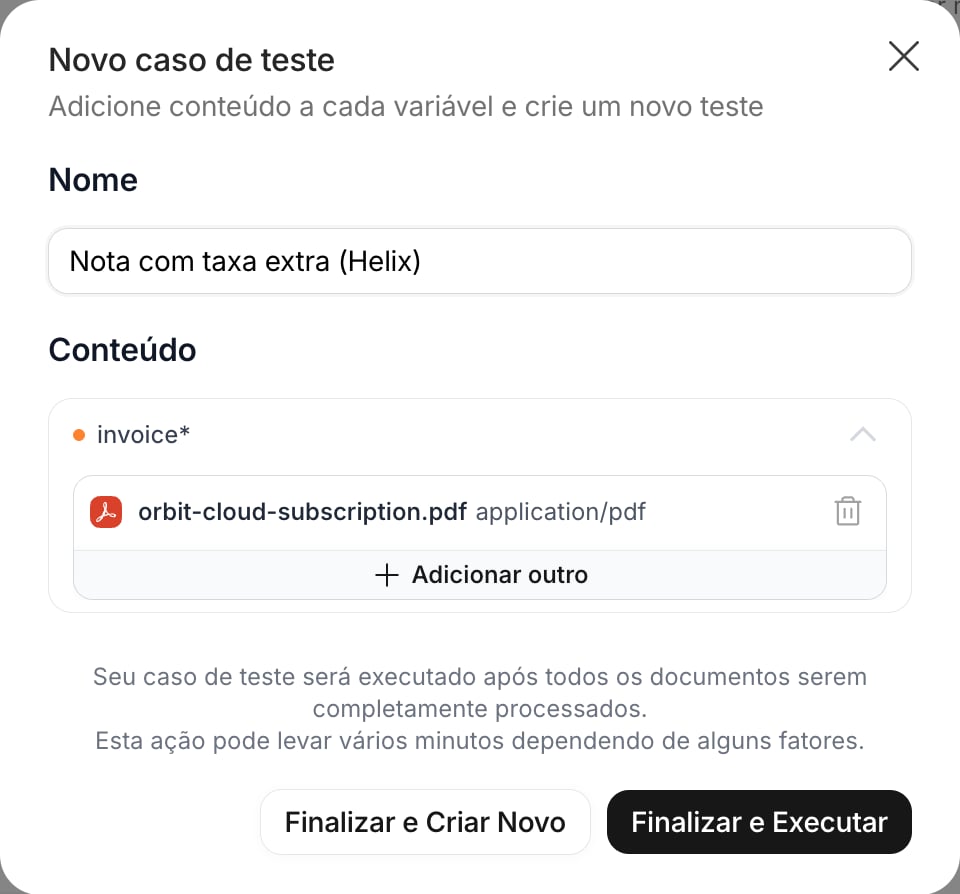
Clique em Novo caso de teste (Criar manualmente). O diálogo tem um Nome (preenchido como Caso de Teste Sem Título #N) e, em Conteúdo, um campo por variável onde você escreve texto ou anexa um documento. Variáveis obrigatórias precisam ser preenchidas. Depois:- Finalizar e Executar cria o Caso de Teste e o executa contra a versão que você está vendo.
- Finalizar e Criar Novo cria e abre um diálogo vazio para o próximo.
invoice, para verificar que o Canvas não inventa um total_amount.
…; Salvar e Executar salva e executa de novo. Duplicar, no menu da linha na tabela ou no diálogo de reexecução, cria uma cópia chamada (Copy) com as mesmas entradas e sem execuções, útil para uma variante de um caso existente.
Pela API
POST /test-case cria um Caso de Teste, ou vários quando o corpo é um array. Os campos obrigatórios são promptId (o ID do Canvas em Conectar via API), messages (um array vazio para um Canvas sem chat) e variablesRichContent. Entradas de texto vão em variables; arquivos vão em files, cada um apontando para um arquivo no seu Vault e para a variável que ele preenche.
promptVersionId para executar, ou Run many test cases. O schema completo, incluindo expectedOutput, está em Create Test Cases; PATCH /test-case/{id} atualiza um Caso de Teste e DELETE remove.
Os SDKs do Tela cobrem a Completion API. Os endpoints de Caso de Teste são chamados por HTTP, em camelCase como acima.
Organizando com categorias
Categorias agrupam Casos de Teste para você executar e ler um subconjunto:scanned, multi-currency, regression. Abra um Caso de Teste e use o seletor de categorias ao lado do título para Atribuir categoria ou Criar categoria com um nome e uma cor. Na tabela, a coluna Categorias as mostra e o filtro Categorias restringe a lista; com um filtro ativo, o botão de execução vira Rodar Filtrados.
As categorias pertencem ao Canvas. Pela API, crie-as com POST /test-case-tags, atribua com POST /test-case/{id}/tags ou em lote com POST /test-case/bulk-add-tags, e passe tagIds em filters de Run many test cases para executar só aqueles.
Categorias de Caso de Teste não são as Tags guardadas com as execuções para o Usage. São coisas separadas.