

Uma execução por versão
Toda execução fica vinculada à versão que a produziu. A experiência Testar mostra as execuções, os status e as métricas da versão que você está vendo, e nada mais:- Abra o Canvas e você está vendo a versão que está editando, marcada como Atual no Histórico de Versões. Depois de uma edição, essa é a versão nova, e todo Caso de Teste volta a mostrar Execução Pendente.
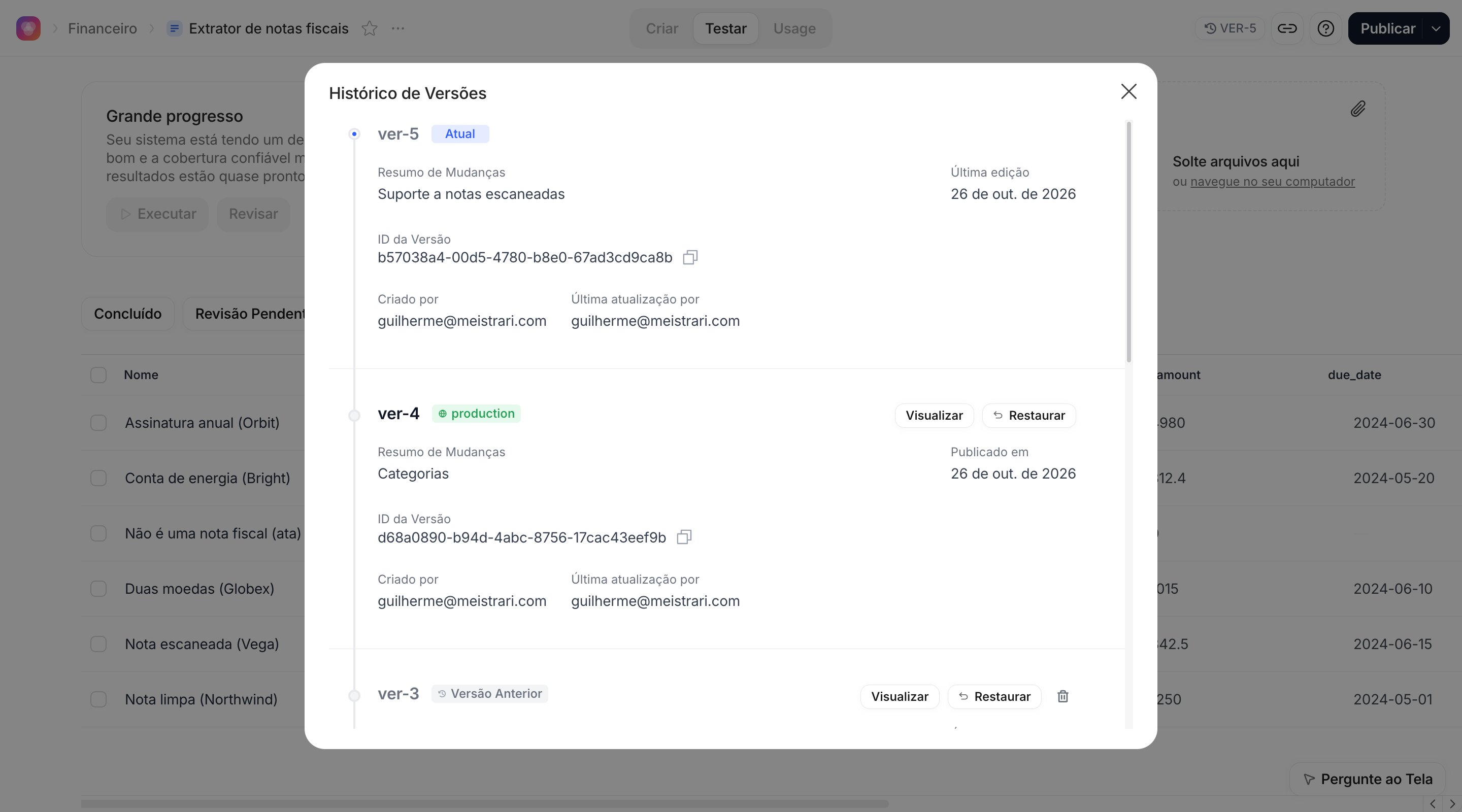
- Abra o Histórico de Versões pelo botão de versão ao lado de Publicar e clique em Visualizar em uma versão mais antiga para ver as execuções e a Pontuação de Precisão dela. A coluna Versão da tabela diz em qual versão um Caso de Teste foi executado pela primeira vez.
- Clique em Visualizar na versão Atual, ou Restaurar uma mais antiga, para voltar.
Executando a suíte em uma nova versão
1
Termine de revisar a versão antiga primeiro
Antes de mudar o prompt, garanta que a suíte está Concluído na versão 4 e que a Pontuação de Precisão mostra o que você espera. Essa é a sua linha de base. Atributos não revisados na versão antiga não podem ser comparados com nada.
2
Mude o prompt no Craft
Reescreva as instruções para documentos escaneados. O Tela cria a versão 5 como a versão que você está editando.
3
Executar Todos em Testar
De volta em Testar, todo Caso de Teste está em Execução Pendente na versão 5. Clique em Executar Todos. Atributos que coincidem com os seus exemplos ou passam nas suas regras voltam AUTO-REVISADO; os outros esperam por você.
4
Revise o que sobrou
Filtre por Revisão Pendente, abra cada Caso de Teste e dê um veredito aos atributos que mudaram. Em geral são exatamente os atributos que o novo prompt afetou.
5
Leia as duas versões lado a lado
Anote a Pontuação de Precisão, Revisados e Atributos da versão 5, depois clique em Visualizar na versão 4 no Histórico de Versões e compare. Faça o mesmo por Caso de Teste: a coluna Pontuação e as células vermelhas da linha mostram onde cada versão errou.
POST /test-case/run-all com o promptVersionId de cada versão, depois GET /test-case com promptVersionIds para ler as execuções. Os IDs das versões vêm do histórico de versões do Canvas.
Lendo a diferença
Três desfechos importam, e a tabela mostra cada um de um jeito:
Vereditos automáticos são o que torna regressões visíveis sem reler todos os documentos. Um Caso de Teste com Respostas Esperadas nos quatro atributos não precisa de revisão humana em uma versão nova a menos que um valor mude, e um valor alterado que não coincide com nenhuma Resposta Esperada é marcado como Ruim na hora. Quanto mais você revisa em uma versão, menos precisa revisar na seguinte.
Decidindo o que publicar
Publique a versão 5 quando:- a Pontuação de Precisão dela for pelo menos a da versão 4, com cobertura de Atributos igual ou melhor;
- nenhum Caso de Teste tiver passado de verde para vermelho, ou cada um que passou tiver sido revisado e o valor novo aceito de propósito;
- os Casos de Teste com a categoria do comportamento que você mudou (por exemplo
scanned) estiverem verdes.
staging e chame-o com environment_name, como descrito em Versões e ambientes.
Se a versão 5 for pior, você tem duas opções: continuar editando (cada edição é uma versão nova, rode a suíte de novo) ou abrir o Histórico de Versões e Restaurar a versão 4 como a versão que você edita. Veja Voltando para uma versão anterior.
Mantendo a suíte viva
Uma suíte que para de crescer para de pegar regressões. Dois hábitos a mantêm útil:- Toda vez que o seu time corrige uma tarefa na Workstation, transforme-a em Caso de Teste. Cada um chega já revisado, com a correção como Resposta Esperada e o erro como Resposta Errada, então não custa nada revisar e registra um erro que o Canvas de fato cometeu.
- Quando um Caso de Teste reprova em uma versão nova por um bom motivo (o documento mudou, a saída esperada estava errada), corrija o Caso de Teste em vez de ignorar o vermelho: atualize a Resposta Esperada na aba Exemplos, ou use Editar Entradas.
Em Workflows
Versões de Workflow funcionam do mesmo jeito: uma execução por Caso de Teste por versão, métricas por versão, Histórico de Versões para trocar. Como uma execução de Workflow roda todas as etapas, compare a etapa cuja saída mudou, não só o resultado final. Veja Executando, testando e publicando.Em Agentes
Agentes também guardam uma execução por caso de teste por versão, e cada caso de teste tem um Histórico de execuções que lista as execuções entre versões com os atributos que mudaram desde a última. Abrir um caso de teste enquanto visualiza uma versão antiga mostra Sem execução para esta versão. Veja Rodando todos.Não existe uma tela de comparação lado a lado. A comparação descrita nesta página é feita trocando de versão no Histórico de Versões e lendo as métricas de cada uma.