

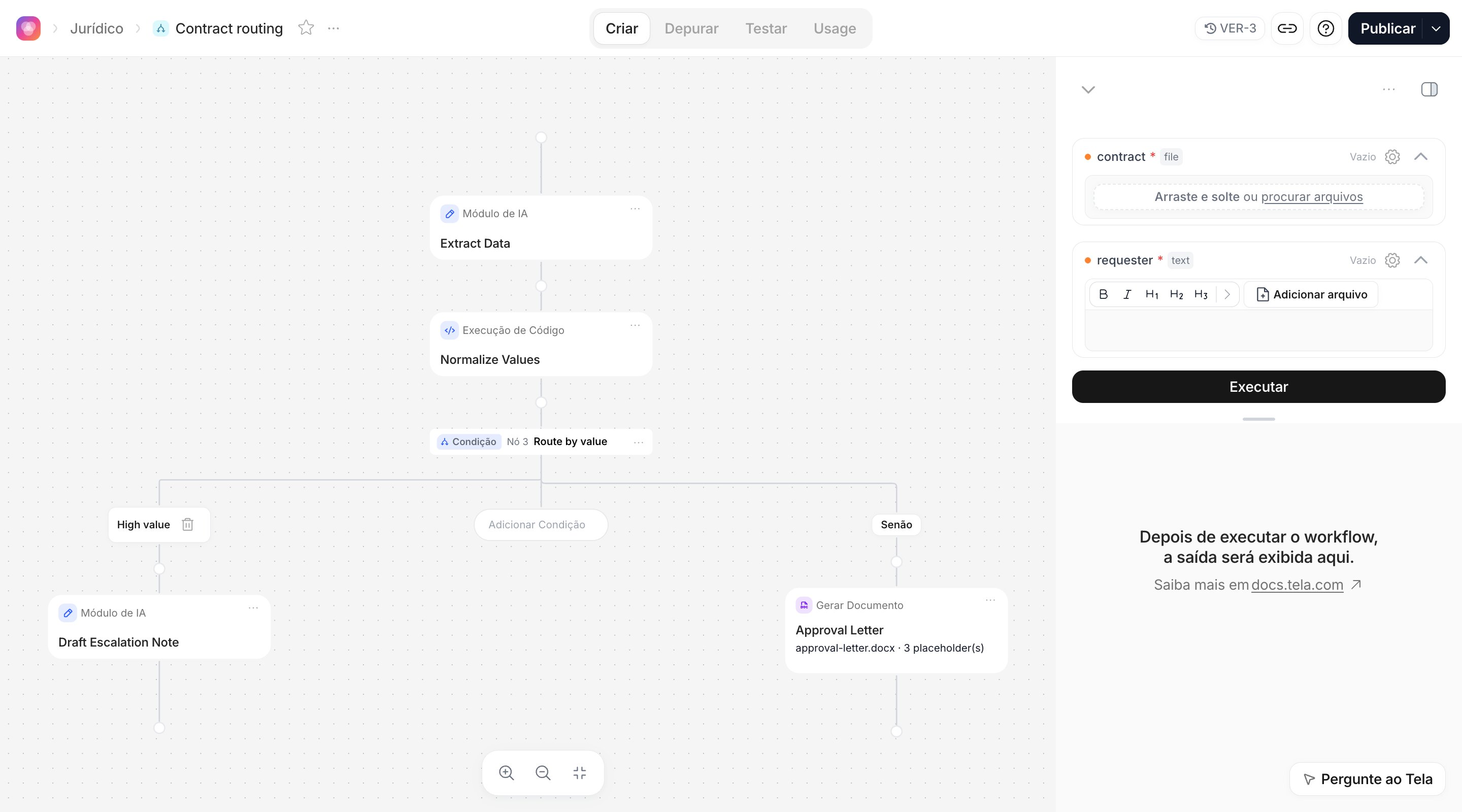
Extract Data › total_value. Acima de 100.000, a execução vai para Draft Escalation Note; senão, vai para Approval Letter.
Adicionando uma Condição
1
Adicione a etapa
Clique em + abaixo da etapa cuja saída você quer usar para rotear e escolha Condição no grupo Módulos. Dê um nome, por exemplo
Route by value.2
Adicione uma condição
Clique em Adicionar Condição. Cada condição tem um Nome da condição (
High value) e uma Expressão da condição. O nome é o que você vai ver nos resultados e em Depurar, e também é a saída da etapa de Condição.3
Monte a expressão
No modo Seletores, escolha uma variável (uma Entrada ou a saída de uma etapa, até o nível do atributo), um operador e um valor. Adicione mais linhas para exigir várias coisas ao mesmo tempo; as linhas são combinadas com E.Os seletores comparam texto e booleanos. Para comparar números, como em High value, clique em Mudar para Código e escreva
input["Extract Data"].total_value > 100000. Veja o Modo código.4
Preencha os caminhos
Cada condição ganha o próprio caminho, mais o caminho Senão para quando nenhuma condição bate. Clique em + dentro de um caminho para adicionar etapas a ele, exatamente como no fluxo principal.
Operadores
A lista de operadores não tem comparações numéricas (maior que, menor que). Para rotear por um número, use o Modo código.
Modo código
Clique em Mudar para Código para escrever a expressão em JavaScript em vez de seletores. A expressão precisa resultar em verdadeiro ou falso. Entradas e saídas das etapas ficam disponíveis em um objetoinput cujas chaves são os nomes. É assim que você compara números:
input["Assess Contract"].answers.has_non_compete.noul > 0.5). Mudar para Seletores desfaz a troca, desde que os seletores consigam representar a expressão.
Para desenvolvedores: no Workflow salvo, uma condição em seletores é armazenada como
referência|operador|valor (por exemplo step://<id>?path=counterparty|contains|Initech, várias linhas unidas por &&), e uma condição em código como a expressão JavaScript com type: "code". As duas são avaliadas no mesmo sandbox da Execução de Código.Senão
O caminho Senão (Condição padrão na configuração) roda quando nenhuma condição bateu. Ele sempre existe; você não precisa colocar etapas nele. Um Senão vazio significa que a execução simplesmente termina ali quando nada bate. No exemplo, o caminho Senão contém Approval Letter: todo contrato que não é de alto valor recebe uma carta.Como os caminhos terminam
Um caminho pode terminar de três formas:- Na sua última etapa. Não é preciso nada de especial. A execução termina ali, e a saída dessa etapa é o resultado da execução.
- Com Parar. Adicione Parar (grupo Ações) para encerrar o Workflow explicitamente naquele ponto: “Parar e finalizar o workflow nesta etapa”. Use quando uma condição significa “não fazer mais nada”, por exemplo uma condição
Not a contractque não deve gerar nada. Parar não produz saída. - Com Conectar. Escolha Conectar em um caminho para ligá-lo a uma etapa de outro caminho. Daquela etapa em diante, os dois caminhos compartilham as mesmas etapas. Use quando os caminhos diferem só no meio: por exemplo, tanto o caminho de escalonamento quanto o de aprovação podem Conectar a uma etapa final Register Decision que arquiva o resultado.
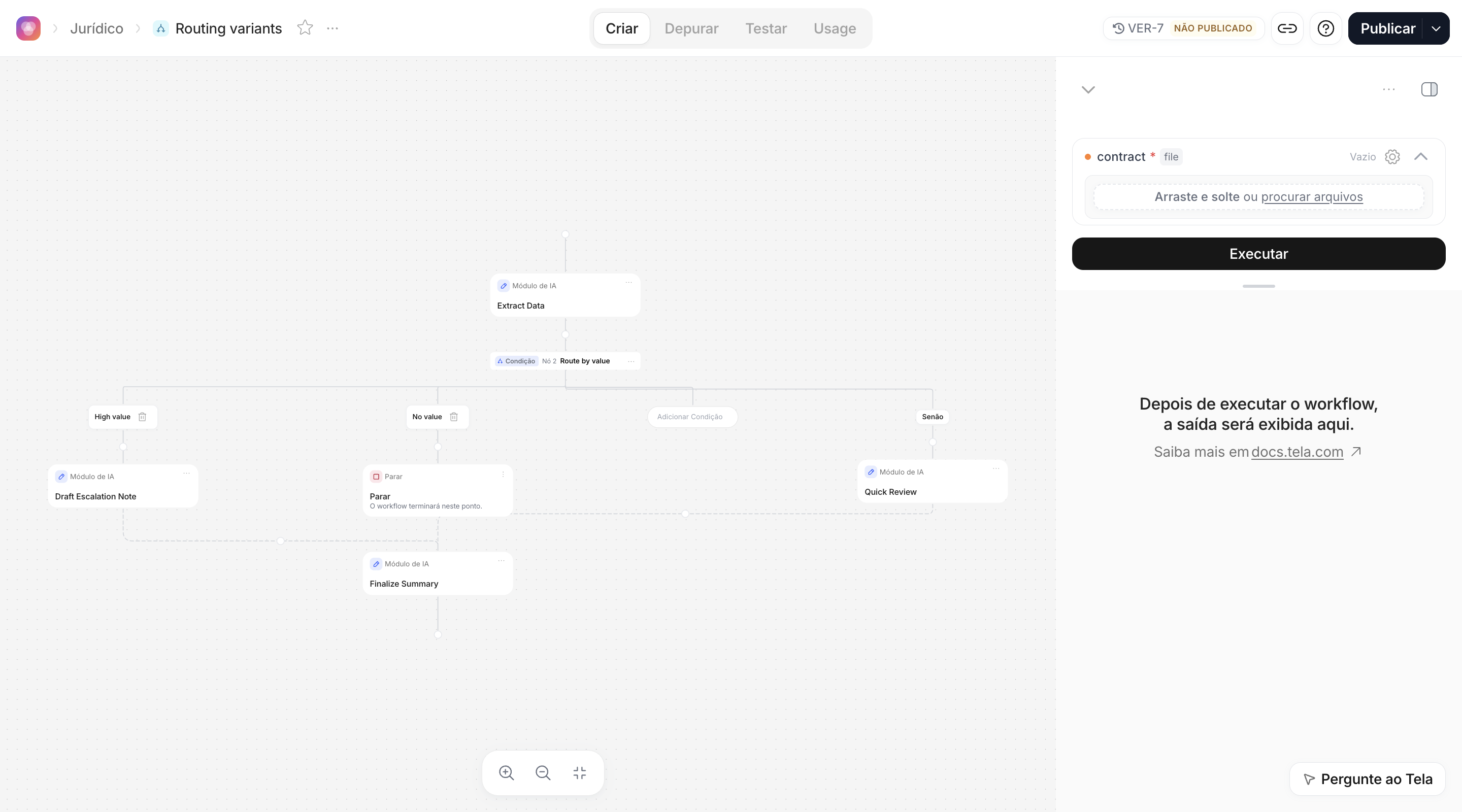
Etapas têm uma entrada e uma saída, então você não consegue desenhar duas etapas rodando em paralelo depois de uma Condição nem voltar para uma etapa anterior. Paralelismo é a Execução paralela nas configurações do Workflow ou um Mapear; uma repetição sobre uma lista é um Mapear.
Como os resultados mudam por caminho
Só as etapas do caminho seguido rodam. No painel de resultado e em Depurar, as etapas dos outros caminhos aparecem como Pulado, e a Condição mostra qual condição Correspondeu e qual Não correspondeu, com os Valores referenciados que ela comparou. A consequência para quem consome o resultado: um contrato de alto valor devolve a nota de escalonamento, um normal devolve a carta gerada. A saída da execução é a última etapa que de fato rodou, então dois caminhos podem produzir dois formatos diferentes. Se o Workflow alimenta um App ou um cliente de API, faça uma destas coisas:- faça a última etapa de cada caminho produzir os mesmos atributos (mesmo Formato de Saída), ou
- Conecte os caminhos em uma etapa final que produz o resultado, ou
- leia a saída da etapa específica de que você precisa em vez do resultado da execução; veja Saídas e resultados.
Depurando uma Condição
Depois de uma execução, abra a Condição no painel de resultado ou em Depurar. Você vê cada condição com o status (Correspondeu, Não correspondeu, Não avaliado para as condições depois da que bateu), a expressão como foi Avaliada como, com os valores reais, e se o Senão foi Seguida. A saída da etapa de Condição é o nome da condição que bateu, ouDefault, que você pode referenciar nas etapas seguintes ou na Execução de Código (input["Route by value"]).