

Crie
1
Abra o formulário
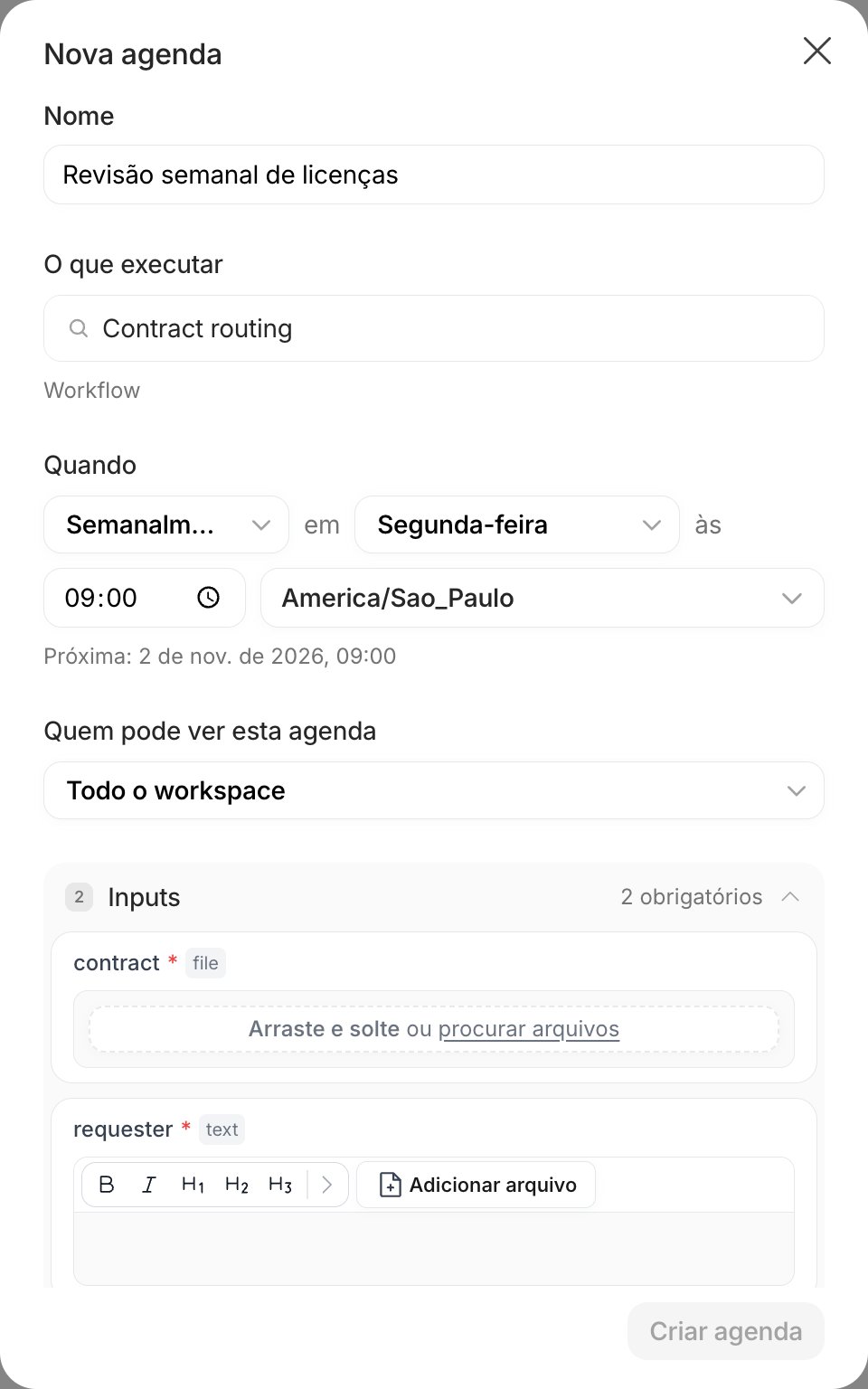
Vá em Agendas na barra lateral esquerda e clique em Nova agenda. Você também pode abrir o menu
… de um Canvas, Workflow ou Agente e escolher Agendar, que já preenche o destino.2
Dê um nome
Em Nome, diga o que executa e quando, por exemplo Roteamento de contratos, toda segunda às 9h. O nome é o que você lê na lista, então seja específico.
3
Escolha o que executar
Em O que executar, digite o nome do destino ou cole o ID dele. A lista mostra o tipo (Canvas, Workflow ou Agente) e o Projeto. Só aparecem destinos publicados aos quais você tem acesso. Se você escolher outro destino depois de preencher as entradas, as entradas são limpas.
4
Defina quando executar
Em Quando, escolha uma frequência, um horário e o Fuso horário. O formulário mostra a próxima vez que vai executar, por exemplo Próxima: 2 de nov. de 2026, 09:00, para você conferir antes de salvar.
5
Escolha quem pode ver
Em Quem pode ver esta agenda, mantenha Todo o workspace ou escolha um dos seus times. Veja Quem pode ver.
6
Preencha as entradas
A seção Inputs lista as variáveis da versão publicada. Preencha as obrigatórias e clique em Criar agenda.
Frequências
Para cron personalizado, algumas formas comuns:
Fuso horário
Os horários sempre valem no fuso que você escolhe no campo Fuso horário. Uma agenda às 09:00 emAmerica/Sao_Paulo executa às 09:00 lá, qualquer que seja o fuso de quem a criou.
O horário de verão pode fazer um horário não existir ou acontecer duas vezes. O formulário recusa esses horários e pede que você escolha outro.
Entradas
Toda execução de uma agenda usa os mesmos valores de entrada que você salvou. As entradas se comportam como as da experiência Criar:- Variáveis de texto recebem o texto que você digitar e, em Canvas e Workflow, também podem receber arquivos.
- Variáveis de arquivo recebem os arquivos que você soltar no campo. Agentes recebem um arquivo por variável.
- Uma entrada obrigatória precisa estar preenchida para Criar agenda ficar habilitado.
Os valores são conferidos com a versão publicada quando você salva e de novo quando cada execução começa. Se você publicar uma versão que renomeia ou remove uma variável, a próxima execução pode falhar ao iniciar. Veja o que fazer quando uma execução falha.
Quem pode ver
- Todo o workspace: todas as pessoas do Workspace veem a agenda.
- Um time: só os membros desse time veem.