caselaw aponta para a base jurídica que o time assina, para que o Agente verifique como uma cláusula vem sendo interpretada.
Integrações
A seção Integrações da barra lateral lista os serviços externos que este Agente pode chamar, com o nome do Serviço, o Header usado e a Credencial que o autoriza. A credencial fica no Workspace e é aplicada pelo Tela no momento da requisição; o Agente nunca recebe o valor. Somente administradores do Workspace podem adicionar ou editar integrações. Os demais membros veem a lista em modo somente leitura, inclusive um selo Credencial não encontrada quando a credencial de uma integração não existe mais.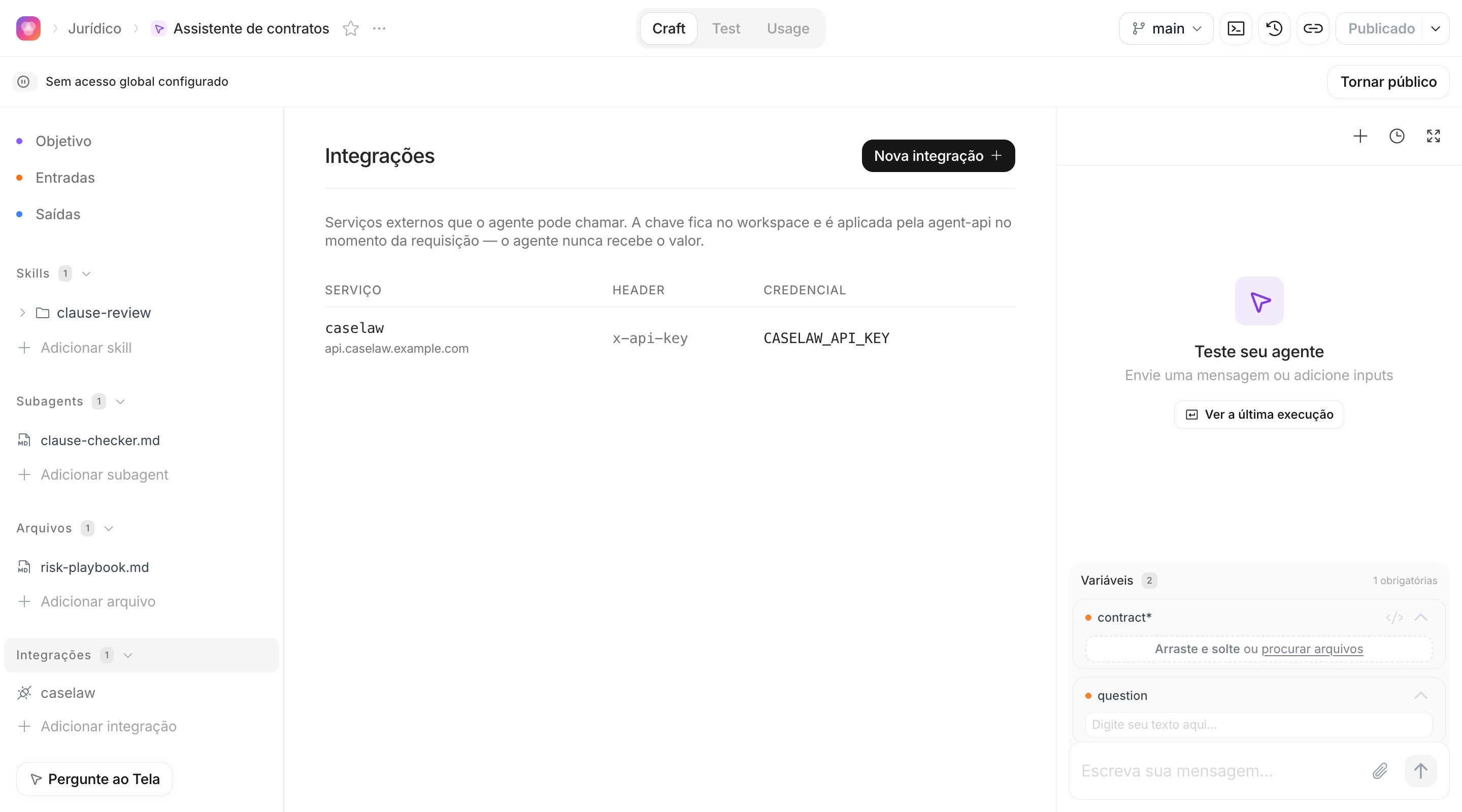
Adicionando uma integração
1
Abra o diálogo
Clique em Nova integração. O diálogo Integrações abre com uma integração vazia; clique em Adicionar integração no fim para incluir mais.
2
Dê um nome ao serviço
Em Nome, digite como o Agente vai se referir ao serviço: letras minúsculas, números e hífens, por exemplo
caselaw. Os nomes vault, tela, doc e otel são reservados, e os nomes precisam ser únicos no Agente.3
Defina a URL base
Em URL base, digite o endereço raiz do serviço, por exemplo
https://api.example.com. Ela precisa usar https.4
Escolha como a credencial é enviada
Em Autenticação, escolha Header de API key ou Bearer token. Para uma API key, você pode definir o Nome do header (opcional), por exemplo
x-api-key.5
Escolha ou crie a credencial
Em Credencial, selecione uma credencial do Workspace (listada como
CHAVE · workspace) ou uma que pertence a este Agente (CHAVE · este agente). Ou escolha + Criar uma nova credencial e cole o valor: ele fica cifrado, restrito a este Agente, sob uma chave que o Tela deriva do nome, como CASELAW_API_KEY.6
Salve
Clique em Salvar. A integração aparece na tabela.
- Se você trocar a URL base depois de escolher uma credencial, precisa selecionar (ou digitar) a credencial novamente para autorizá-la no novo endereço.
- Credenciais que o Agente já usa como segredos comuns (veja abaixo) não aparecem na lista: uma integração não pode compartilhar chave com elas.
Dizendo ao Agente para usá-la
No Objetivo, cite o serviço pelo nome e diga quando usá-lo, em linguagem natural: “Quando uma cláusula mencionar uma lei, consulte a integração caselaw antes de sinalizá-la.” O Agente chama o serviço pelo nome; o Tela adiciona a credencial durante a requisição.Quais caminhos o Agente chama sob a URL base depende das instruções dele e da API do serviço, então descreva os endpoints que ele deve usar no Objetivo ou em uma skill. Teste a integração no painel Teste seu agente e leia a visualização Debug para ver as chamadas feitas.
Credenciais do Agent
As integrações cobrem serviços com API key ou token. Para qualquer outro segredo de que o Agente precise, o Tela usa as mesmas Credenciais dos Workflows: o Agente se refere a uma credencial pelo nome e nunca vê o valor. Administradores as abrem no menu… ao lado do título do Agente, em Credenciais do Agent. O diálogo tem duas abas:
- Credenciais do Agent: credenciais específicas deste Agente. Elas sobrescrevem credenciais do Workspace com a mesma chave, o que é útil quando este Agente precisa usar uma conta diferente do resto do Workspace.
- Permissões de Uso: o Controle de Acesso a Credenciais. Ative ou desative as credenciais que este Agente pode usar; credenciais desabilitadas não ficam disponíveis durante a execução. Se você não alterar nada, todas as credenciais ficam habilitadas.
Outros recursos do Tela como ferramentas
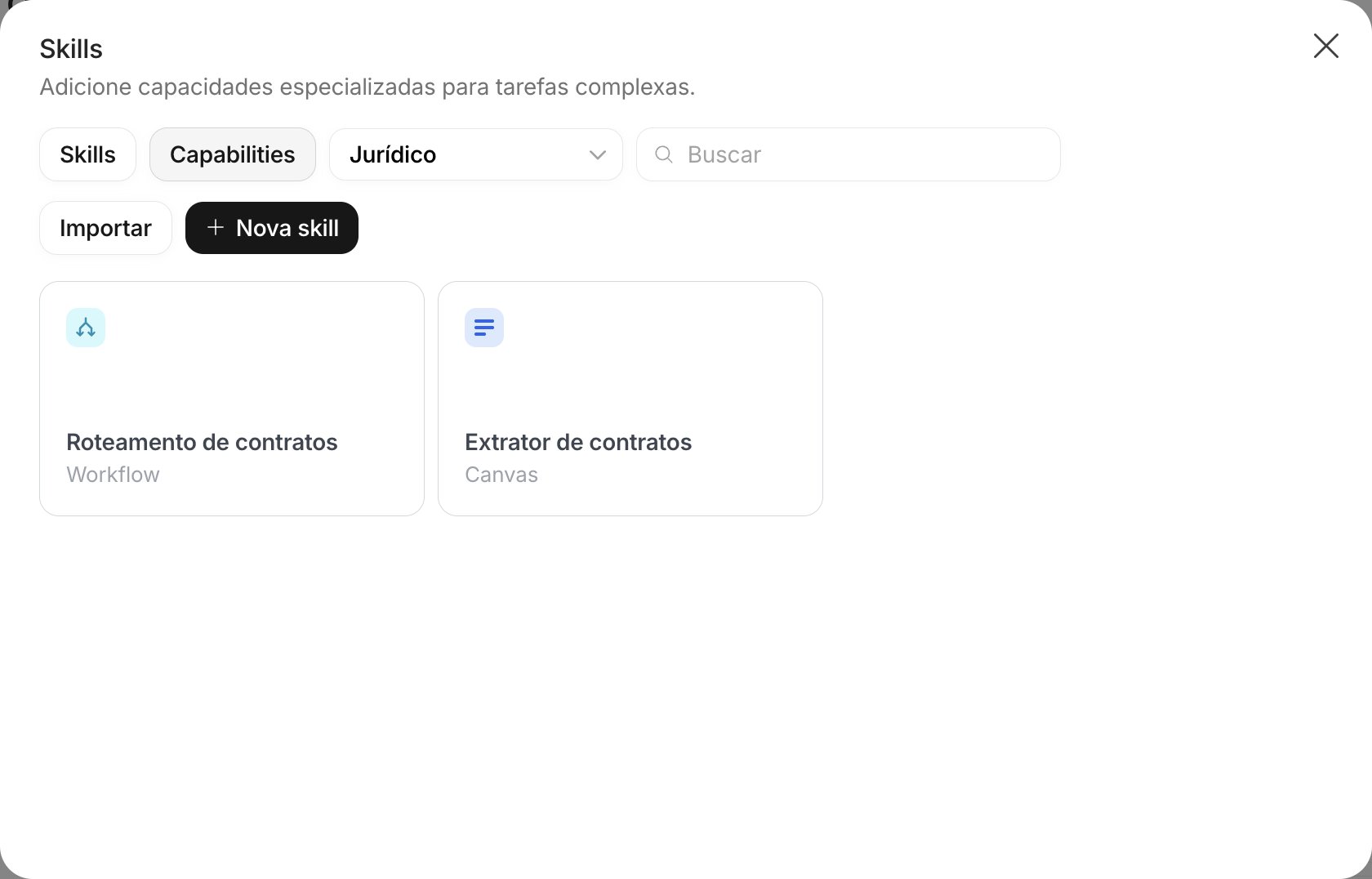
Um Canvas, Workflow ou Agente publicado do seu Workspace pode virar uma ferramenta que o seu Agente chama. É assim que você reutiliza um Canvas que já extrai bem as partes de um contrato, ou um Workflow que arquiva um documento nos seus sistemas, em vez de ensinar o Agente a fazer isso do zero. Abra o diálogo Skills (clique em Adicionar skill na seção Skills) e mude para a aba Capabilities. Escolha um Projeto na lista, busque se precisar e passe o mouse sobre um card para clicar em Adicionar. Cada card mostra o título do recurso e o tipo: Canvas, Workflow ou Agente. Só recursos publicados aparecem, e o próprio Agente não aparece na lista. Depois de adicionar, descreva no Objetivo quando chamá-lo, do mesmo jeito que faria com uma skill. O Agente preenche as entradas do recurso com o que sabe e recebe o resultado publicado.Um Agente Lightweight não tem o diálogo Skills. Nele, clique em Adicionar ferramenta no grupo Ferramentas, escolha um Workflow ou Canvas publicado e, se quiser, escreva uma descrição. O Agente usa os inputs do recurso publicado para decidir o que enviar. Veja A página do Agente Lightweight.