

main, que o painel Teste seu agente executa. Publicar marca uma versão como aquela que a API, os Workflows, os agendamentos e as tarefas executam. Nada chega à produção até você publicar, então você pode construir e testar à vontade.
Versões
Cada salvamento do Objetivo, cada mudança em Entradas, Saídas, skills, subagents, arquivos, integrações ou modelo cria uma nova versão. A versão atual aparece no menu de Publicar comoVER- seguido de um identificador curto.
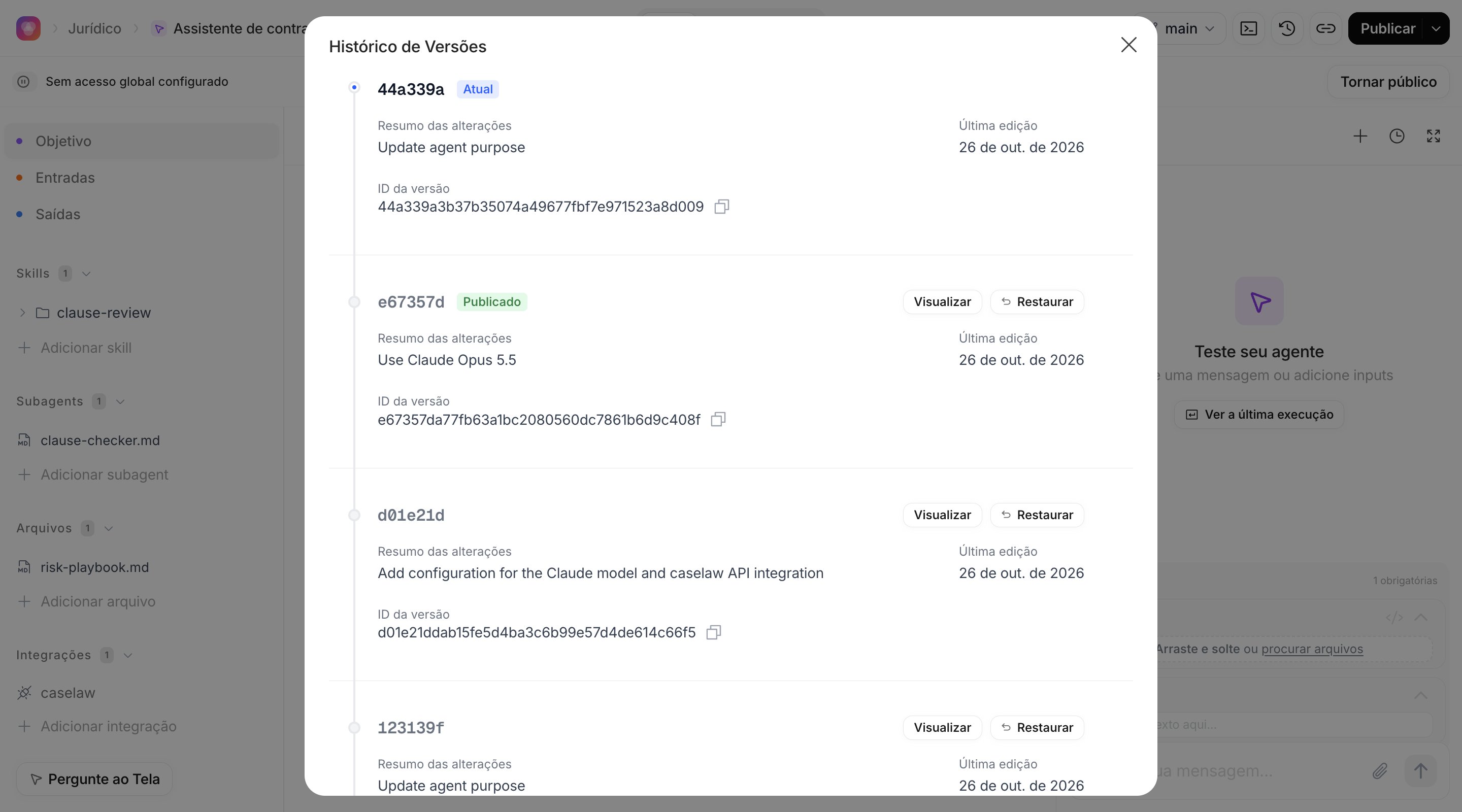
Clique no botão Histórico de Versões (o ícone de relógio no cabeçalho) para ver todas. Cada entrada mostra quem fez a alteração (Autor), quando (Última edição), um Resumo das alterações e o ID da versão, que você pode copiar. A versão que você está editando é marcada como Atual e a publicada como Publicado. Clique em Carregar mais para versões mais antigas.
Visualizando e restaurando uma versão
Clique em Visualizar em uma versão para abri-la em modo somente leitura. Um aviso mostra Visualizando versão com o identificador curto e lembra que este é um preview somente leitura; restaure para editar. O editor, os esquemas e as integrações não podem ser alterados durante o preview. Clique em Sair do Preview ou Voltar ao atual para retornar. Clique em Restaurar esta versão para torná-la a sua versão atual. Restaurar copia aquela versão por cima do seu rascunho, para frente ou para trás no tempo, então tudo o que você adicionou desde então, inclusive entradas e atributos de saída, desaparece do rascunho. A produção continua executando a versão publicada até você publicar de novo.Publicando
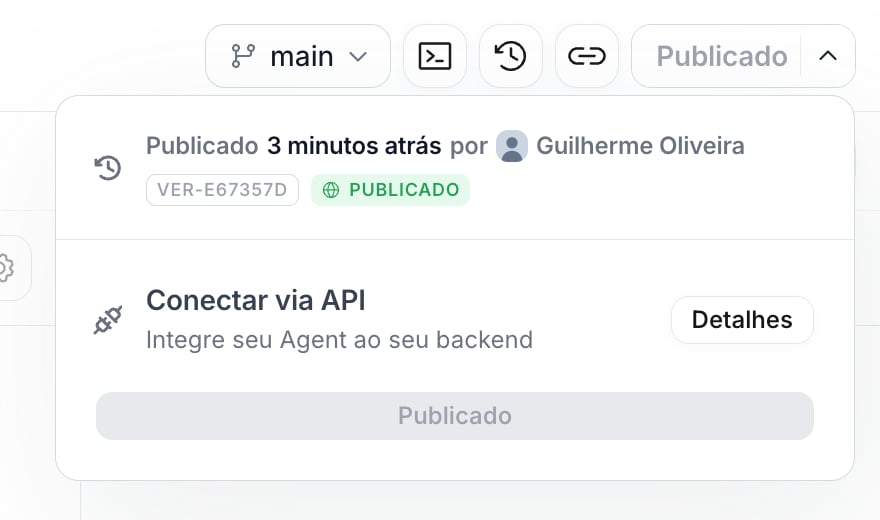
Clique em Publicar no cabeçalho. A publicação é imediata, sem escolha de ambiente ou versão nem confirmação: é publicada a versão que você está visualizando ao clicar, ou a atual, se você não estiver em um preview do histórico. Um aviso Versão publicada com sucesso confirma, e o botão passa a mostrar Publicado enquanto você olha a versão publicada. A seta ao lado do botão abre um resumo: Publicado com quando e por quem (ou Ainda não publicado), o identificadorVER-, o selo Publicado ou Não publicado, um card Conectar via API cujo botão Detalhes abre o diálogo da API depois que uma versão é publicada, e um botão Publicar.
- Chamadas via Conectar via API (veja Executando um Agente e obtendo resultados)
- Agendamentos: eles sempre executam a versão publicada, então publicar muda o que cada agendamento existente do Agente executa em seguida
- Tarefas criadas para o Agente
- Tornar público, que exige uma versão publicada
Para desenvolvedores. Publicar registra um hash de commit como a versão publicada. Não há ambientes para Agentes: uma versão publicada por Agente. Para publicar uma versão mais antiga, abra-a no Histórico de Versões e clique em Publicar durante o preview.
Branches
Por padrão você trabalha namain. O seletor de branch no cabeçalho permite criar uma Nova branch a partir da atual, alternar entre branches e excluir as de que não precisa mais. Use uma branch para experimentar outro Objetivo ou modelo sem mexer na main; o painel de teste executa a branch que você selecionou, e a URL guarda um parâmetro ?branch= que você pode compartilhar.
Em qualquer branch que não seja a main, o botão Publicar é substituído por Mergear. O merge abre uma comparação com a main; quando não há conflitos, confirme para levar as alterações para a main e então publique a partir dela. Se a branch tiver conflitos com a main, resolva localmente com a Tela CLI e dê push; o merge fica disponível assim que o conflito é resolvido.
Trabalhando localmente com a Tela CLI
O ícone de terminal no cabeçalho abre Trabalhe localmente com a Tela CLI, para quem prefere editar os arquivos do Agente na própria máquina:- Instalar o Tela Dock no seu computador
- Instalar e configurar a Tela CLI seguindo as instruções do Tela Dock
- Sincronize e envie seu agente:
tela agent sync <repository>traz o Agente para o seu ambiente local,tela agent pushfaz o commit e sincroniza as suas alterações locais de volta para o Tela
Para desenvolvedores. O Agente é um repositório git; o diálogo mostra o endereço dele. Alterações enviadas pela CLI aparecem no Histórico de Versões como as feitas na interface. Arquivos gerenciados, como
CLAUDE.md, agent.config.json e output-format.json, são mantidos pelo Tela; edite o Objetivo, as Entradas, as Saídas e o modelo pela interface ou pela API, e não à mão.Compartilhando o Agente
Compartilhar link (o ícone de link no cabeçalho) copia um link para a página do Agente para colegas do seu Workspace. Tornar público vai além: permite que qualquer Workspace do Tela execute a versão publicada. Abra o menu… ao lado do título e escolha Tornar público (a mesma entrada passa a se chamar Gerenciar acesso global depois de configurada). O diálogo explica o que muda: Todos os workspaces da Tela poderão executar este agente e consultar as informações de leitura permitidas do seu repositório. A edição e a publicação continuam restritas ao workspace proprietário. Confirme com Tornar público. O cabeçalho então mostra Disponível para todos os workspaces, e o mesmo diálogo oferece Remover acesso global; execuções em andamento não são canceladas quando você remove.
Tornar um Agente público exige uma versão publicada e a permissão para gerenciar o acesso global.
Templates
Administradores podem transformar um Agente em ponto de partida para novos Agentes. No menu…, Tornar template do workspace o registra como template do seu Workspace: ele aparece no diálogo Novo agent para todos no Workspace, na lista do harness que ele usa. Remover dos templates desfaz a ação. Tornar template global é reservado ao time do Tela.
Agentes criados a partir de um template recebem um botão Atualizar template quando o template muda; veja O que sobrevive a uma atualização de template.