Escrevendo o Objetivo
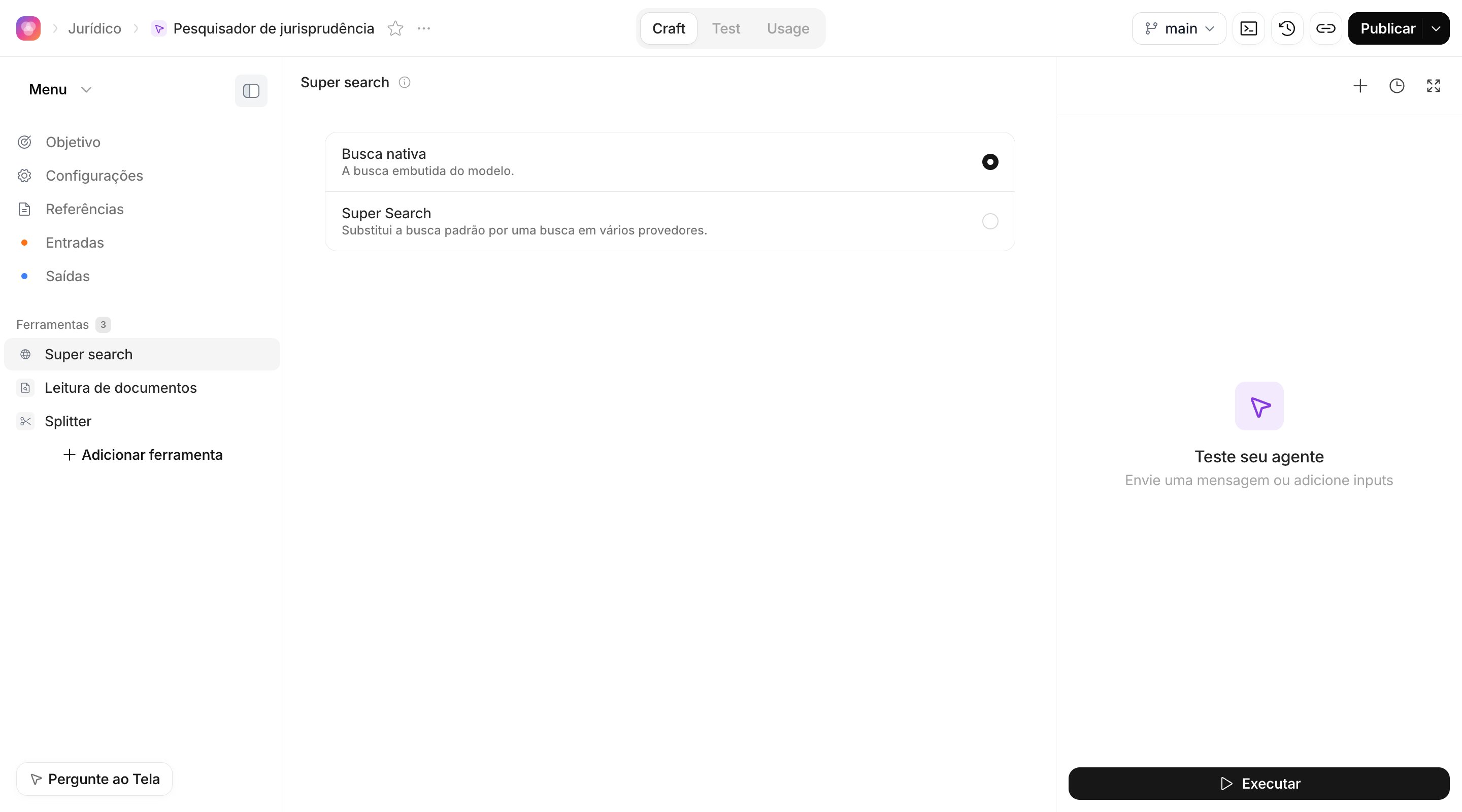
Escreva o Objetivo como você orientaria um colega novo e competente. Um bom Objetivo cobre:- Papel e meta: quem o Agente é e o que conta como trabalho concluído
- Como usar as entradas: o que cada entrada contém e o que fazer com ela
- Etapas e regras: a ordem do trabalho, o que sempre fazer, o que nunca fazer
- Quando usar cada ajudante: qual skill, subagent ou arquivo se aplica a qual situação
- Tom e idioma da resposta
Mencionando entradas, skills, subagents e arquivos
Digite@ no editor para abrir o menu de menções. Ele lista o que já existe no Agente, agrupado em Inputs, Skills, Subagentes e Arquivos. Escolha um item e ele é inserido como um chip, para que o Agente saiba exatamente a qual entrada, skill, subagent ou arquivo você se refere.
Como o menu só lista o que existe, declare as entradas e adicione as skills, subagents e arquivos primeiro, e depois escreva o Objetivo que os menciona.
O placeholder do editor lembra os atalhos: Digite / para comandos ou @ para menções.
Para desenvolvedores. Um chip é texto simples no arquivo do Objetivo. Entradas de texto são escritas como
<inputName>, entradas de arquivo como input/<inputName>/, skills como o caminho do seu SKILL.md (por exemplo ./.claude/skills/clause-review/SKILL.md), subagents como o caminho do arquivo deles (por exemplo ./.claude/agents/clause-checker.md) e arquivos de referência pelo caminho. A interface só renderiza essas referências como chips quando elas são texto simples cercado por espaços ou pontuação e o alvo existe. Não as envolva em crases nem em formatação de código; se fizer isso, a página do Agente deixa de reconhecê-las.Salvando
As alterações no Objetivo são salvas com o controle de salvar do editor ou comCmd+S (Ctrl+S no Windows e no Linux). Cada salvamento cria uma nova versão do Agente, que você encontra no Histórico de Versões (veja Publicação e versões). Um indicador de Alterações não salvas aparece enquanto houver edições pendentes.
Escolhendo o modelo
No topo da tela do Objetivo há um selo com o harness (Lightweight ou Claude Code) e a lista de modelos (Selecionar modelo). Os modelos oferecidos dependem do harness: o Lightweight lista modelos de vários provedores, o Claude Code lista modelos Claude. A troca de modelo é salva como uma nova versão, como qualquer outra edição. Escolha o modelo mais capaz enquanto constrói, para descobrir o que o Agente consegue fazer, e só depois experimente um mais rápido ou mais barato contra os seus casos de teste.O harness é definido na criação e não muda aqui. Para usar o outro harness, crie um novo Agente.
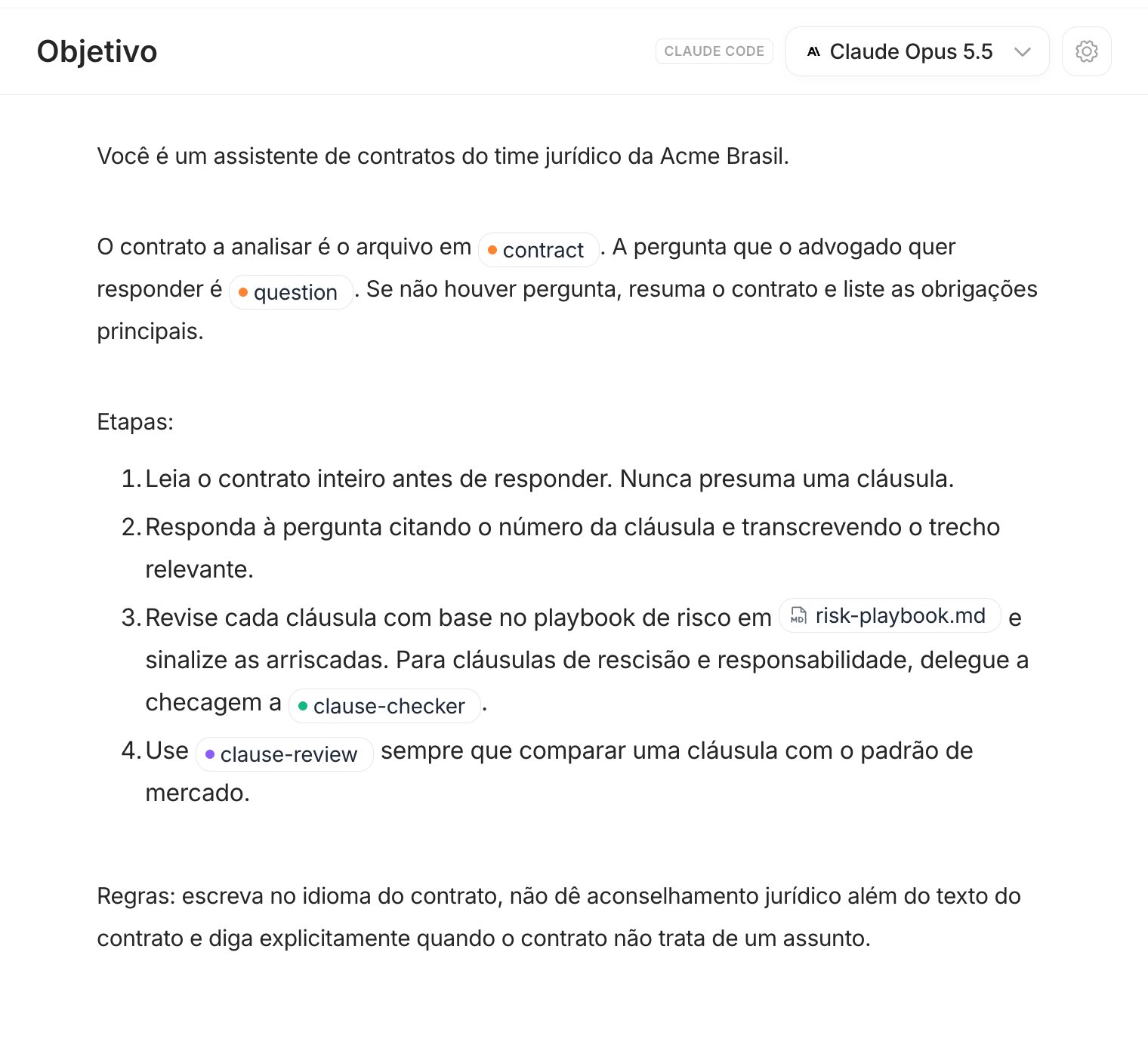
Configurações avançadas (harness Claude Code)
Com o harness Claude Code, um ícone de engrenagem ao lado do modelo abre as Configurações avançadas. Habilitar essas funcionalidades pode gerar custos extras nas execuções do Agente.
Clique em Salvar para aplicar.
A página do Agente Lightweight
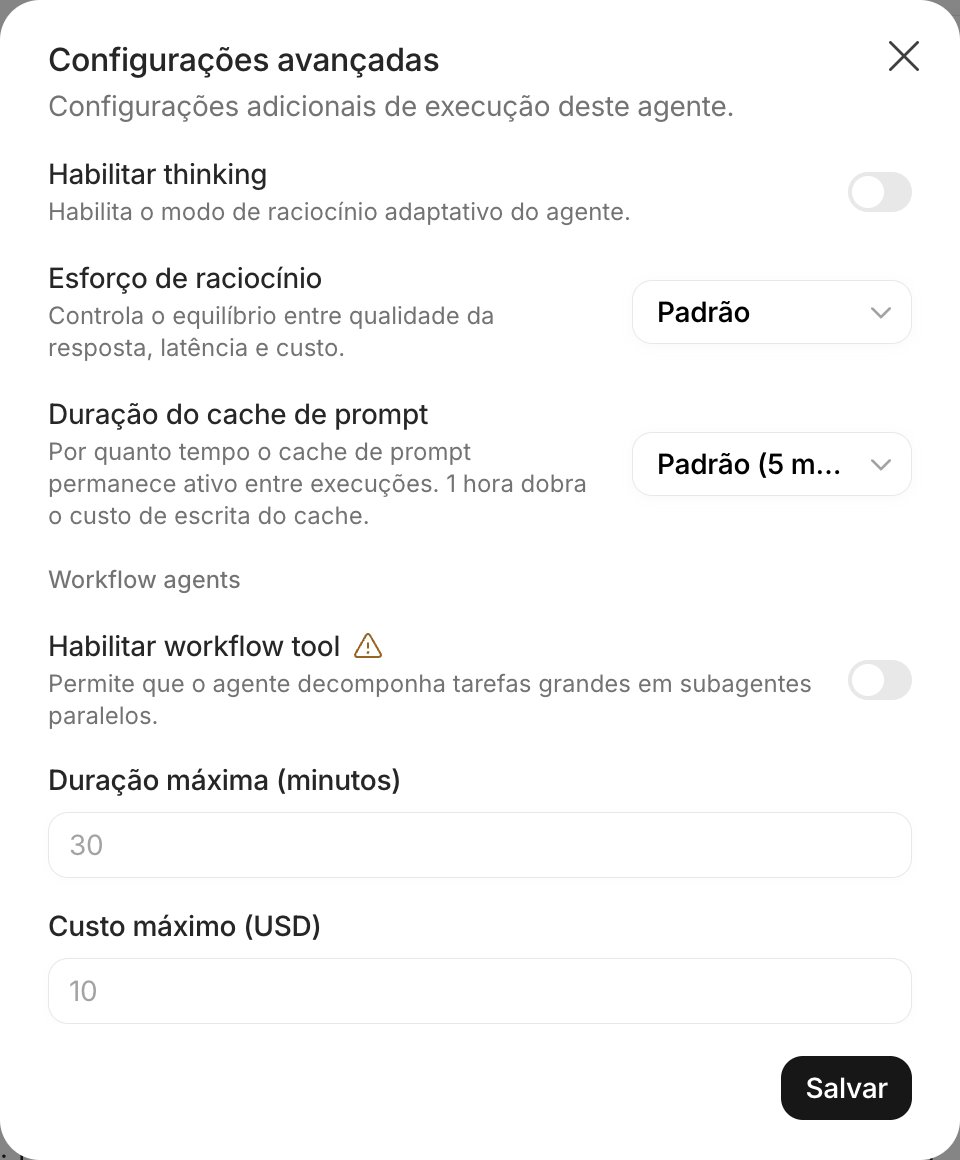
Um Agente Lightweight tem uma página diferente da de um Agente Claude Code. No topo da barra lateral, um seletor alterna entre Menu (configure o agente passo a passo) e Arquivos (edite os arquivos do agente diretamente). Na visualização Menu, a barra lateral tem:- Objetivo: as instruções e o modelo, como descrito acima.
- Configurações: quatro abas, Geral, Integrações, Agendamentos e Compartilhamento. Em Geral ficam o Modelo padrão (usado em toda execução, a menos que outro modelo seja escolhido no chat), o Harness (somente leitura, definido pelo template do agente), a Temperatura (de 0 a 2, quando o modelo aceita), o Limite de compactação (as mensagens mais antigas são resumidas quando o contexto chega a esse número de tokens, mínimo de 1.000) e o Modo chat (mantém a conversa aberta depois da primeira resposta).
- Referências: arquivos que o Agente lê em toda execução, como modelos e playbooks. Clique em Enviar para adicioná-los e cite-os no Objetivo com
@. - Entradas e Saídas: iguais às de um Agente Claude Code. Veja Entradas e saídas.
- Ferramentas: as ferramentas do Agente, descritas abaixo.
Ferramentas
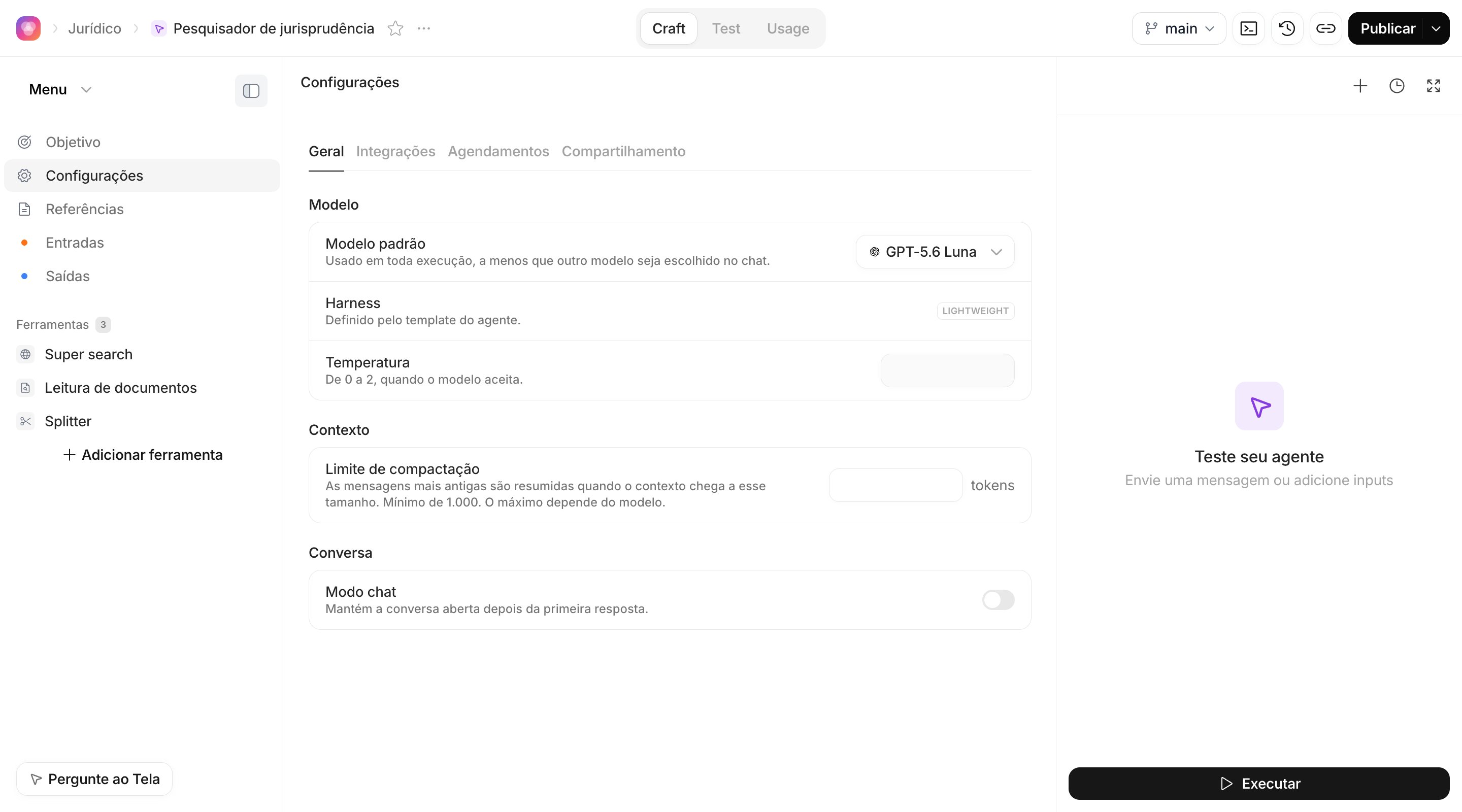
Cada ferramenta abre a sua própria tela de configuração. Super search controla como o Agente pesquisa na web. Escolha Busca nativa (a busca embutida do modelo) ou Super Search, que substitui a busca padrão por uma busca em vários provedores. Com a Super Search ativa, escolha os Provedores (AWS, Google, OpenAI; selecione pelo menos um) e, em Resultado, o que cada busca devolve: Resumo com links ou Só links. Leitura de documentos controla como o Agente lê documentos. Extrair texto lê a camada de texto de PDFs e arquivos do Office: é mais rápido, mas ignora páginas escaneadas. Extrair texto e reconhecer páginas escaneadas adiciona OCR para imagens e PDFs escaneados: é mais lento e consome mais créditos. Splitter permite que o Agente identifique e extraia os documentos lógicos dentro de um PDF. Ative-o e, se quiser, adicione instruções para a separação (até 2.000 caracteres), usadas sempre ou apenas como alternativa. Adicionar ferramenta transforma um Workflow ou Canvas publicado em uma ferramenta. Escolha o recurso e, se quiser, escreva uma descrição. Os inputs e as descrições deles vêm do recurso publicado, e o Agente os usa para decidir quais valores enviar.