

@.
Para o assistente de contratos do exemplo da seção: uma skill clause-review explica como comparar uma cláusula com o padrão de mercado, um subagent clause-checker revisa cláusulas de rescisão e responsabilidade, e risk-playbook.md lista o que o time jurídico considera arriscado.
Skills
Uma skill é um conjunto de instruções, com ferramentas e configurações opcionais, que o Agente carrega apenas quando uma tarefa precisa dela. Isso mantém o Objetivo curto e permite reutilizar o mesmo conhecimento em vários Agentes. A seção Skills da barra lateral lista as skills já adicionadas. Clique em Adicionar skill para abrir o diálogo Skills, descrito como Adicione capacidades especializadas para tarefas complexas. Ele tem três caminhos: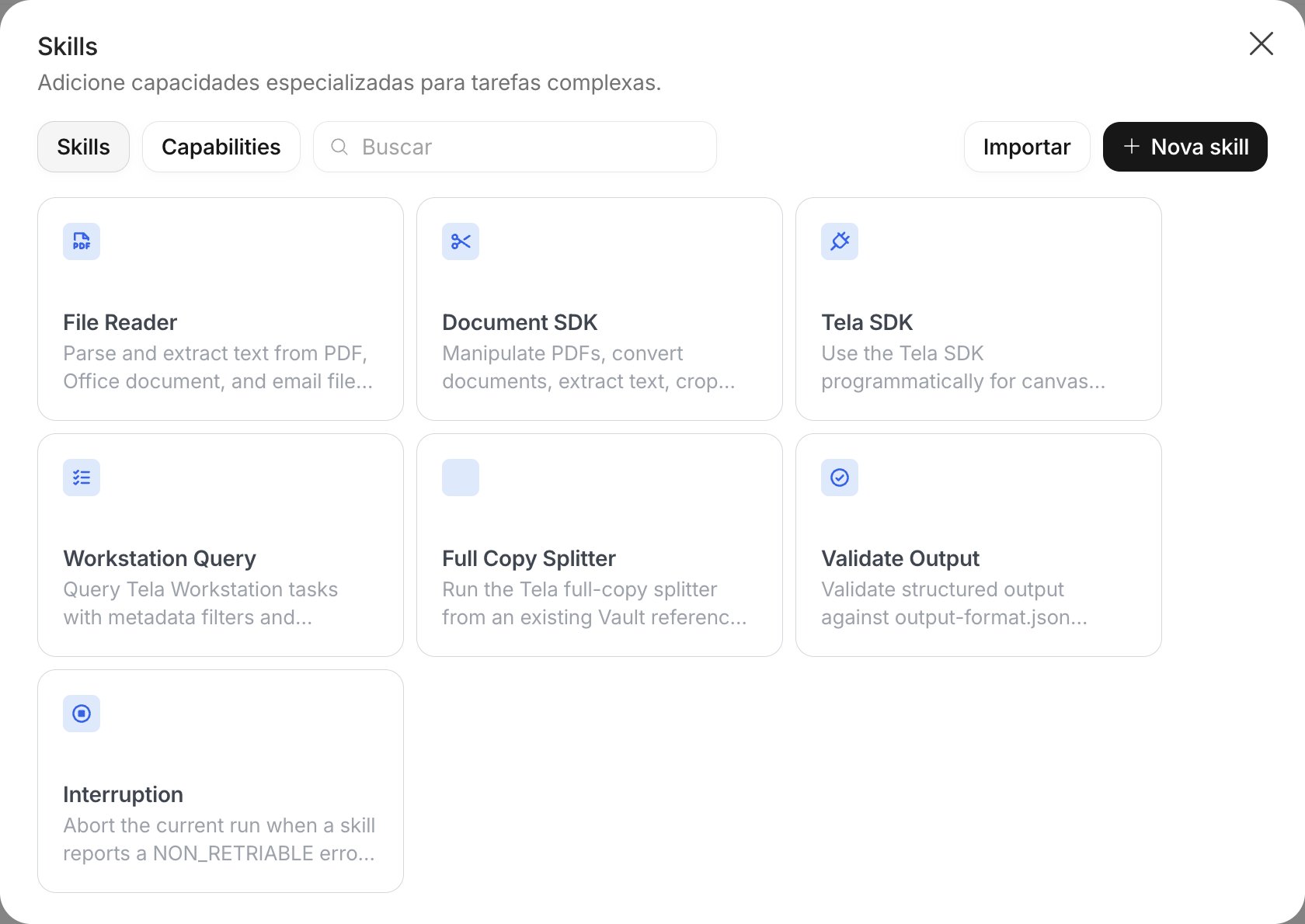
Da loja
A aba Skills lista skills prontas com título e descrição. Use a caixa de busca para filtrar. Passe o mouse sobre um card e clique em Adicionar; uma skill que já está no seu Agente mostra Remover. Adicionar uma skill copia a skill para o Agente; as alterações que você fizer nela depois ficam só neste Agente.Do GitHub
Clique em Importar para abrir o diálogo Importar skill. Cole em URL da skill a URL do repositório ou a referênciagh:owner/repo/path de uma pasta que contenha um arquivo SKILL.md, por exemplo github.com/owner/repo/tree/main/path. Para um repositório privado, clique primeiro em Conectar GitHub. Se a pasta não tiver SKILL.md, a importação falha com Skill não encontrada; uma skill já adicionada falha com Esta skill já foi adicionada.
Escrita por você
Clique em Nova skill para escrever uma skill diretamente no Agente. O formulário pede:- Nome: letras minúsculas, números e hífens, até 50 caracteres (por exemplo
clause-review) - Descrição: ajuda o Agente a saber quando usar esta skill. Seja concreto sobre a situação, não sobre o conteúdo
- Tools: as ferramentas que a skill pode chamar durante a execução, separadas por espaço (por exemplo
Read Glob Grep Bash). Deixe vazio para herdar as ferramentas do Agente - Variáveis de ambiente: chaves que precisam existir no ambiente quando a skill rodar
- Modelo: um modelo para esta skill, quando deve ser diferente do modelo do Agente
Para desenvolvedores. Cada skill é uma pasta com um arquivo
SKILL.md, cujo frontmatter guarda name, description, allowed-tools, environment-variables e model. No Objetivo, uma skill é mencionada pelo caminho desse arquivo, por exemplo ./.claude/skills/clause-review/SKILL.md.Subagents
Um subagent é um agente especializado para o qual o seu Agente principal pode delegar tarefas. Ele tem a própria descrição, instruções, ferramentas e modelo, executa por conta própria e devolve o resultado. Use um quando parte do trabalho merece atenção exclusiva, como verificar as cláusulas de rescisão e responsabilidade de um contrato longo enquanto o Agente principal responde à pergunta. Clique em Adicionar subagent na seção Subagents. O diálogo Criar subagent pede apenas um nome (letras minúsculas, números e hífens, até 50 caracteres, por exemploclause-checker). Clique em Criar subagent e então selecione-o na barra lateral para preencher:
- Descrição: usada para decidir quando delegar para este subagent. Escreva como um gatilho: “Revisa cláusulas de rescisão, responsabilidade e indenização de um contrato contra o playbook de riscos”
- Tools: as ferramentas que o subagent pode usar durante a execução
- Modelo: o modelo em que ele roda, se diferente do Agente principal
- As instruções, no corpo do editor
@ para que o Agente saiba quando chamá-lo. Durante uma execução, você pode abrir os passos do próprio subagent no painel Teste seu agente.
Para desenvolvedores. Um subagent é um arquivo Markdown com frontmatter na pasta de subagents do harness, por exemplo
./.claude/agents/clause-checker.md, e é mencionado no Objetivo por esse caminho.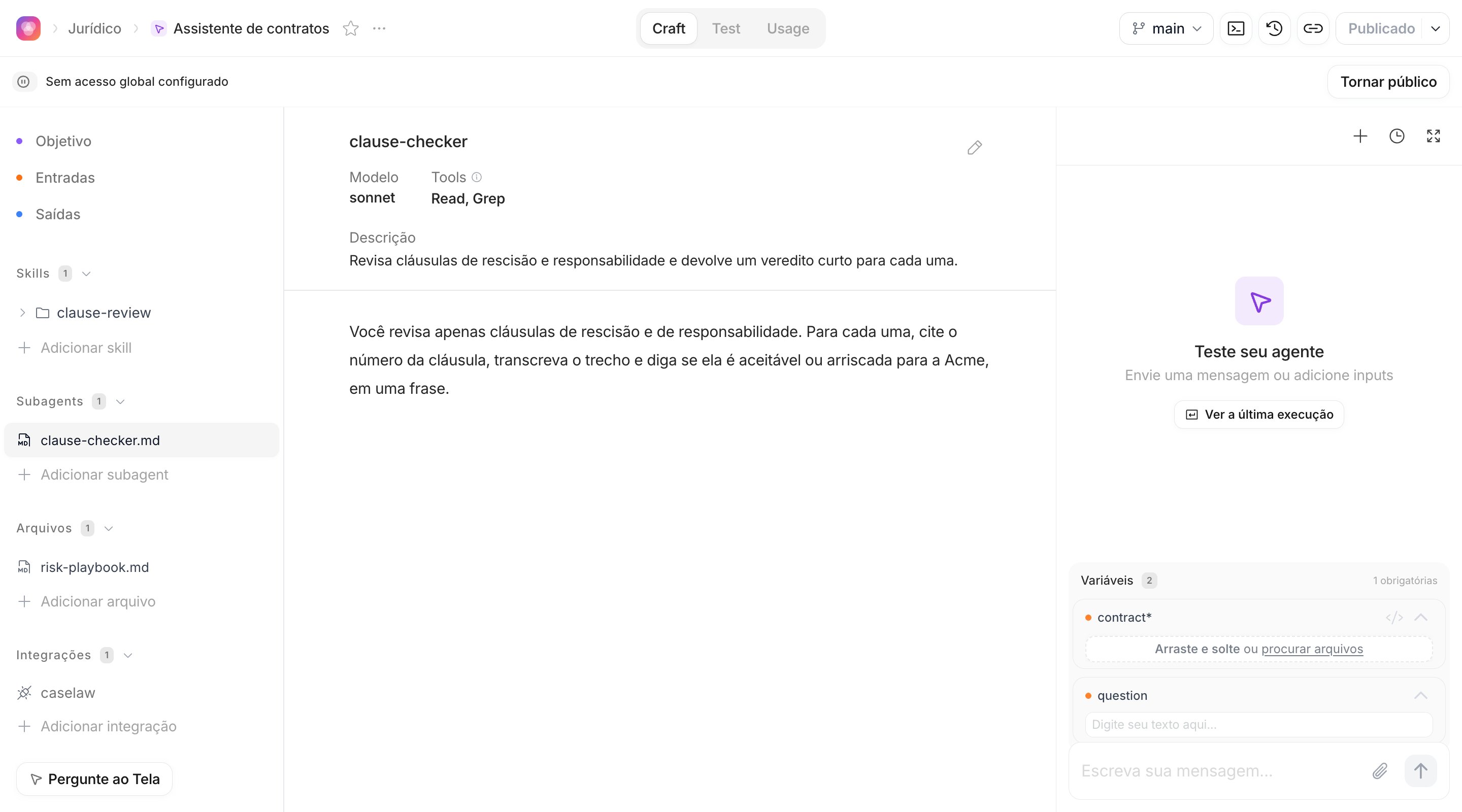
Arquivos
A seção Arquivos guarda documentos de referência que o Agente pode ler enquanto trabalha: playbooks, modelos, glossários, exemplos de boas respostas. Eles fazem parte do Agente, então ficam disponíveis em toda execução, ao contrário das entradas, que mudam a cada execução. No cabeçalho da seção, clique em Adicionar arquivo para criar um arquivo de texto vazio, Adicionar pasta para organizar, ou faça upload de arquivos do seu computador (até 30 MB cada). Clique com o botão direito em um arquivo para Renomear, Baixar ou Excluir. Arquivos de texto e Markdown abrem no editor; PDFs, imagens e outros formatos compatíveis abrem em uma pré-visualização. Mencione um arquivo no Objetivo com@ em Arquivos quando o Agente deve lê-lo em uma etapa específica, como o assistente de contratos faz com risk-playbook.md.
Para desenvolvedores. Os arquivos de referência ficam na pasta
references/ do repositório e são mencionados pelo caminho. Nunca escreva em input/: criar input/<x>/ declara uma entrada chamada x. A pasta output/ é usada apenas em tempo de execução.O que sobrevive a uma atualização de template
Quando o seu Agente foi criado a partir de um template e o template muda, um botão Atualizar template aparece no cabeçalho. Clique nele para revisar a atualização: o Tela prepara as alterações e as mostra como um merge que você confirma com Aplicar atualização. Arquivos que você editou e que o template também alterou ficam de fora da atualização automática, com o aviso Alguns arquivos ficaram de fora porque você os editou e o template também os alterou. O Objetivo, as skills e subagents que você adicionou, os seus arquivos de referência, as Entradas e as Saídas são seus e são preservados. Todo o resto nos arquivos próprios do template pode ser sobrescrito, então coloque comportamento reutilizável em skills e subagents, e não em arquivos do template.Para desenvolvedores. O Objetivo é um bloco dentro do
CLAUDE.md; o restante desse arquivo pertence ao template, não aparece na interface e é sobrescrito nas sincronizações do template. Arquivos em conflito são resolvidos localmente: rode tela agent sync na branch, edite e depois tela agent push. Veja Trabalhando localmente com a Tela CLI.