

Quando usar um Agente
Um Agente custa mais por execução do que um Canvas e é mais difícil de tornar previsível do que um Workflow. Recorra a ele quando os próximos passos dependem do que o Agente encontra no meio do trabalho. Um Workflow ainda pode usar um Agente em uma das suas etapas (veja Executando um Agente e obtendo resultados).
O exemplo que acompanha a seção
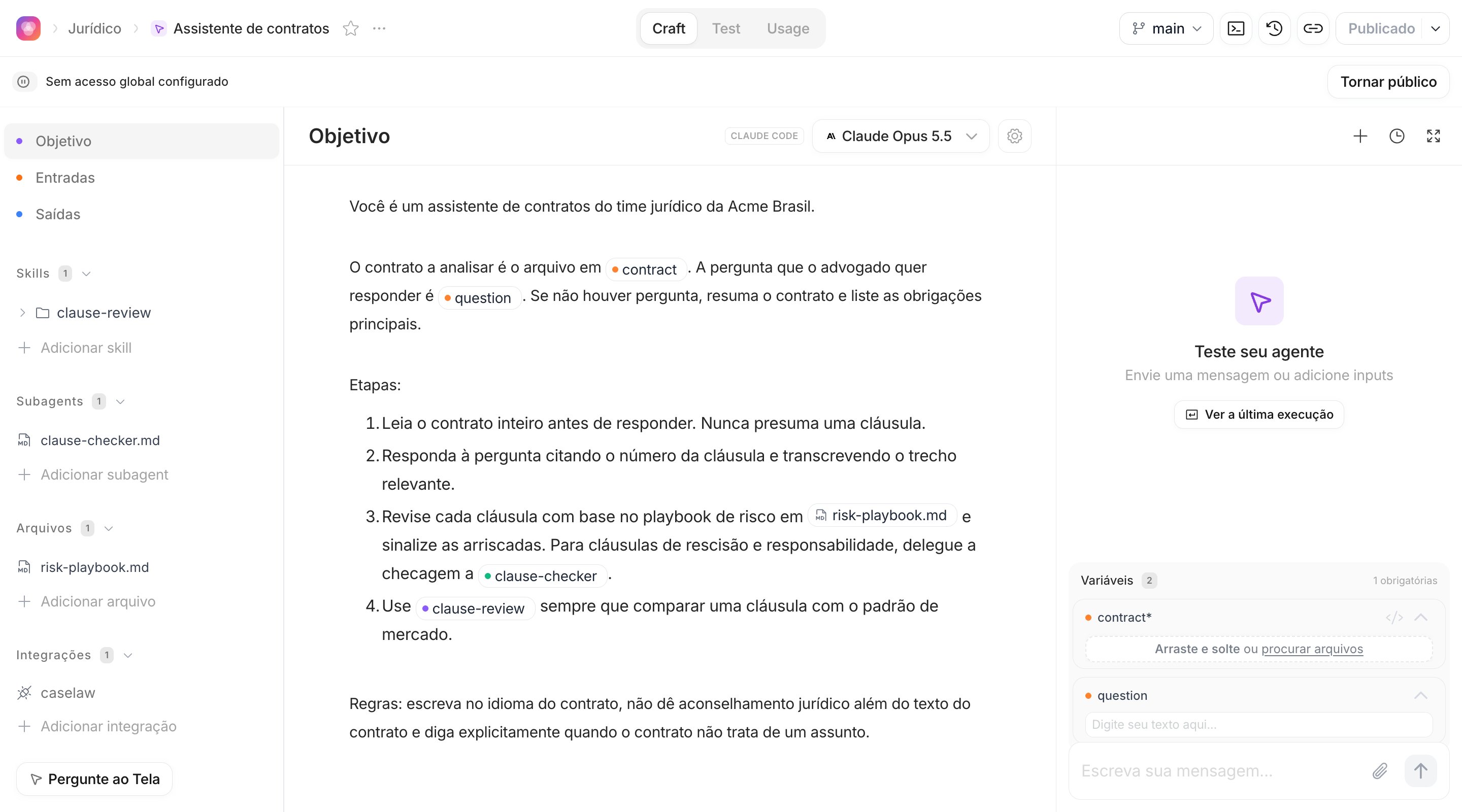
As páginas desta seção constroem o mesmo Agente: um assistente de contratos para um time jurídico. Ele recebe um arquivo de contrato e uma pergunta, lê o contrato, responde à pergunta e sinaliza cláusulas que parecem arriscadas. As saídas dele sãoanswer (um texto) e risky_clauses (uma lista de textos). Ele aparece em todas as páginas, para que as partes se encaixem.
Os dois harnesses
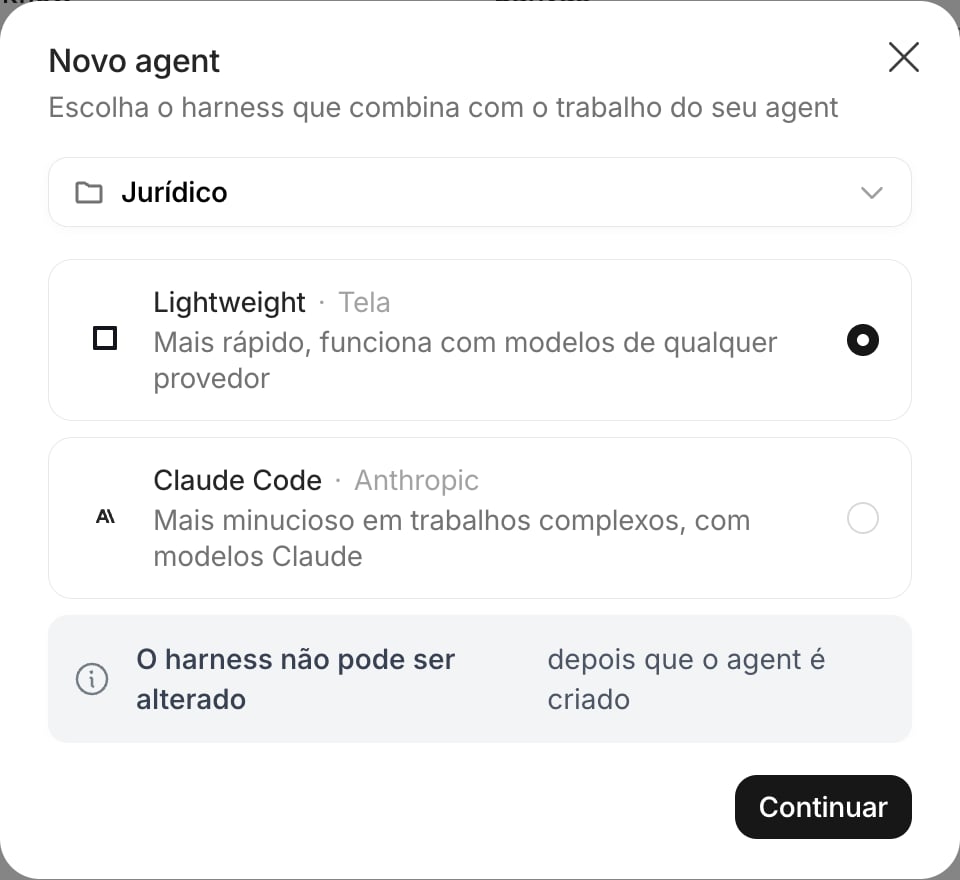
O harness é o motor que executa o Agente. Você o escolhe no diálogo Novo agent, e ele não pode ser alterado depois que o Agente é criado.
Uma regra simples: comece com Lightweight quando a tarefa é bem delimitada, a latência importa ou você quer um modelo de um provedor específico. Escolha Claude Code quando o Agente precisa lidar com tarefas longas e abertas, com muitos arquivos, skills e subagents.
Anatomia da página do Agente
Assim como um Canvas, a página do Agente tem as experiências Craft, Test e Usage no centro superior. Esses três nomes ficam em inglês em todos os idiomas. Cabeçalho. O caminho mostra o Workspace, o Projeto e o título do Agente (clique nele para renomear). O menu… ao lado do título tem Conectar via API (depois de publicado), Agendar, Tornar público, Credenciais do Agent (administradores), as ações de template (administradores), Renomear e Excluir. À direita ficam o seletor de branch (main por padrão), o botão da Tela CLI, o Histórico de Versões, Compartilhar link e o botão Publicar.
Barra lateral esquerda. A experiência Craft é organizada em seções:
- Objetivo: as instruções que o Agente segue, e o modelo que ele usa
- Entradas: as variáveis que o Agente recebe a cada execução, como texto ou arquivos
- Saídas: o resultado estruturado que você espera de volta, se houver
- Skills: instruções reutilizáveis que o Agente carrega quando uma tarefa precisa delas
- Subagents: ajudantes para os quais o seu Agente pode delegar partes do trabalho
- Arquivos: documentos de referência que o Agente pode ler enquanto trabalha
- Integrações: serviços externos que o Agente pode chamar sem nunca ver as credenciais
Ciclo de vida
1
Crie dentro de um Projeto
No Dashboard, clique em Agent. No diálogo Novo agent, escolha o Projeto, escolha o harness e clique em Continuar. Depois, escolha um template ou clique em Começar do zero. Agentes são sempre criados dentro de um Projeto, então não existe a etapa de Rascunho.
2
Craft
Escreva o Objetivo e escolha o modelo, declare Entradas e Saídas e então adicione Skills, Subagents e Arquivos e Integrações conforme a tarefa exigir.
3
Test
Execute no painel Teste seu agente e transforme as boas execuções em casos de teste na experiência Test. Veja Testando um Agente.
4
Publique
Clique em Publicar. A versão publicada é a que a API, os Workflows, os agendamentos e as tarefas executam; o painel de teste continua executando as suas últimas alterações. Veja Publicação e versões.
5
Execute onde o trabalho acontece
Chame-o dos seus sistemas com Conectar via API, adicione-o como etapa de um Workflow, agende-o ou crie tarefas para ele. Veja Executando um Agente e obtendo resultados.
A criação de Agentes é habilitada por Workspace. Se você não vê a opção Agent no seu Dashboard, fale com o time do Tela.
Como um Agente é armazenado
Toda alteração que você faz em um Agente é salva como uma nova versão, e o Histórico de Versões permite visualizar ou restaurar qualquer uma delas. As suas últimas alterações ficam na branchmain, que é o rascunho que você testa; a versão que você publica é a que roda em produção. Você também pode criar outras branches para experimentar sem mexer na main e fazer o merge depois.
Para desenvolvedores. Um Agente é um repositório git. Cada salvamento é um commit, e o hash do commit é o ID da versão (exibido como
VER- seguido dos sete primeiros caracteres). O HEAD da main é o rascunho; o commit publicado é a produção. Você pode trabalhar no repositório localmente com a Tela CLI; veja Publicação e versões.Nesta seção
Objetivo e modelo
Escreva as instruções, mencione entradas, skills, subagents e arquivos, escolha o modelo
Entradas e saídas
Declare o que o Agente recebe e o formato do que ele devolve
Skills, subagents e arquivos
Dê ao Agente conhecimento reutilizável, ajudantes e documentos de referência
Integrações e credenciais
Deixe o Agente chamar serviços externos e outros recursos do Tela com segurança
Testes
Experimente o Agente em uma conversa, monte casos de teste e leia o histórico de execuções
Publicação e versões
Versões, a branch main, publicação, restauração e compartilhamento
Execução e resultados
Use o Agente a partir de um Workflow, da API e de tarefas, e leia os resultados